Mau tahu cara membuat AniMe Matrix di laptop ROG? Gampang banget. Tapi, sebelum masuk ke tutorial cara membuat AniMe Matrix di laptop ROG, kita bahas dulu kenapa sih harus AniMe Matrix? AniMe Matrix d ROG itu Bukan cuma soal gaya, tapi juga soal identitas. Di komunitas gamer, tampilan gear sering jadi bagian dari first impression, dan cara membuat AniMe Matrix di laptop ROG bisa bikin laptop kamu terasa lebih “punya karakter” dibanding setting default. Makanya di sini saya mau kasih tahu cara membuat AniMe Matrix di laptop ROG. Yuk, praktikkan!
Cara Membuat AniMe Matrix di Laptop ROG
Kalau saya lihat dari pengalaman banyak gamer, alasan utama orang ingin tahu cara membuat AniMe Matrix di laptop ROG biasanya ada dua: ingin tampil beda dan ingin memaksimalkan fitur yang memang sudah dibayar saat beli laptop. Sayang banget kalau panel LED khas ASUS ROG ini cuma dibiarkan jalan dengan animasi default. Padahal lewat pengaturan yang tepat, kamu bisa bikin laptop terasa jauh lebih personal, entah untuk dipakai harian, kebutuhan konten, sampai sekadar menunjukkan identitas kamu sebagai pemain yang serius dengan setup-nya.
Tapi perlu kamu tahu bahwa fitur ini tidak selalu tersedia di semua laptop ROG, ya. Pada beberapa generasi, ASUS ROG menyebutnya sebagai AniMe Matrix, sementara di generasi yang lebih baru ada juga istilah AniMe Vision. Secara konsep, keduanya sama-sama mengarah pada panel LED kustom di bodi laptop yang bisa menampilkan efek visual. Jadi saat kamu mencari cara membuat AniMe Matrix di laptop ROG, fokus utamanya tetap sama: pastikan perangkat mendukung, software-nya up to date, lalu atur efek sesuai selera dan kebutuhan.
1. Pastikan laptop ASUS ROG kamu memang mendukung fitur AniMe Matrix
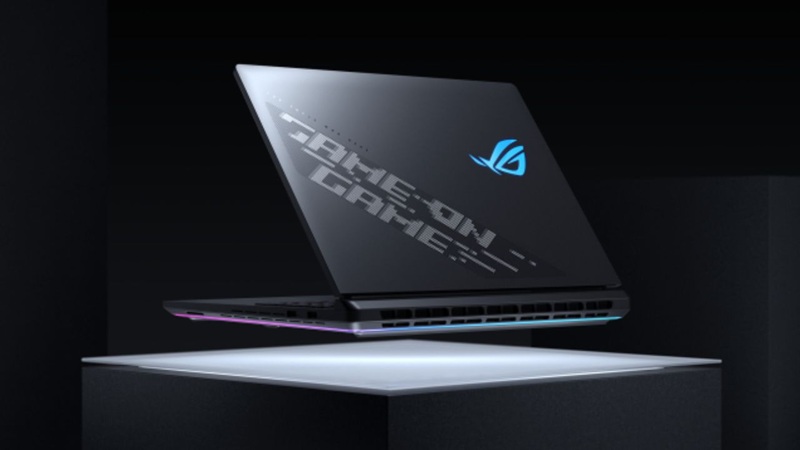
Langkah pertama adalah memastikan laptop kamu memang punya panel AniMe Matrix atau AniMe Vision. Ini penting, karena tidak semua laptop ASUS ROG dibekali fitur tersebut. Biasanya fitur ini hadir di seri tertentu seperti beberapa varian ROG Zephyrus G14, sebagian model Zephyrus M16, dan model ROG Strix SCAR tertentu yang memang mendukung panel LED kustom di cover belakang.
Kalau kamu sudah buka Armoury Crate versi terbaru tapi menu AniMe Matrix atau AniMe Vision tidak muncul, jangan langsung panik. Bisa jadi memang model laptop kamu tidak mendukung fitur itu, atau software dan firmware-nya belum diperbarui. Dari sini, cara membuat AniMe Matrix di laptop ROG selalu dimulai dari validasi perangkat. Ini basic, tapi krusial. Banyak gamer keburu cari template animasi, padahal device support-nya belum jelas.
2. Update Armoury Crate dan firmware sebelum mulai kustomisasi
Setelah yakin laptop mendukung, tahap berikutnya adalah update. Kamu bisa buka Windows Search, ketik Armoury Crate, lalu masuk ke aplikasinya. Di dalam aplikasi, cari bagian Settings atau Pengaturan, kemudian buka Update Center. Dari sana, install semua pembaruan yang tersedia, termasuk firmware, komponen pendukung, dan update layanan terkait.
Kenapa langkah cara membuat AniMe Matri ini penting? Karena salah satu penyebab fitur AniMe Matrix tidak jalan normal biasanya ada di software yang belum sinkron. Kadang menu ada, tapi efek tidak bisa diterapkan. Kadang animasi muncul, tapi preview tidak sesuai. Kadang pula opsi System Mode atau Audio Mode terasa bug. Semua masalah itu bakal beres setelah update versi terbaru.
3. Masuk ke menu Devices lalu buka AniMe Matrix atau AniMe Vision
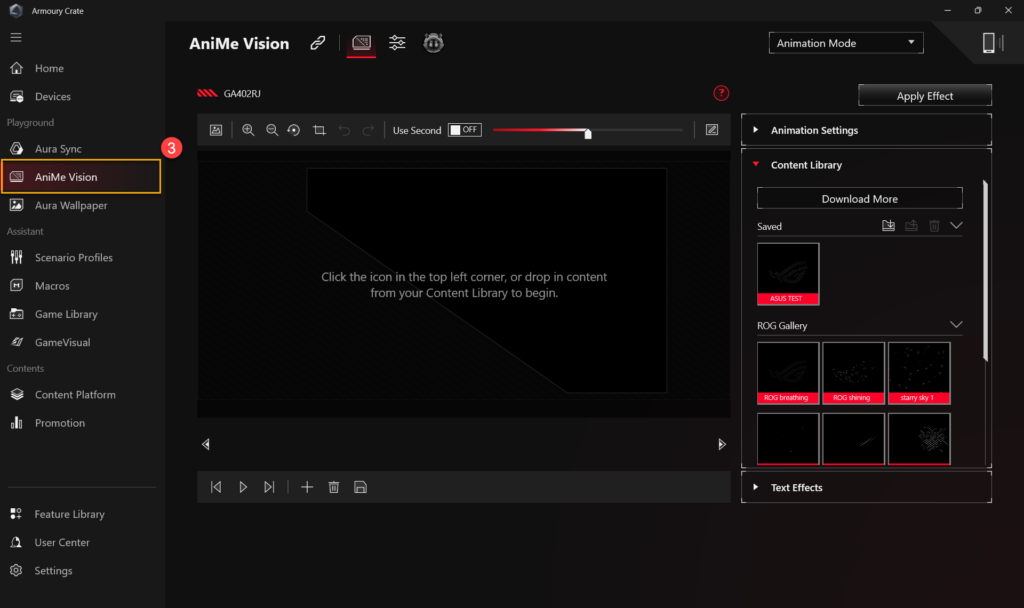
Setelah software siap, kamu tinggal masuk ke area pengaturan fitur. Di Armoury Crate, cari panel Devices atau langsung masuk dari halaman utama kalau ada shortcut AniMe Vision. Kalau laptop kamu kompatibel, akan muncul menu khusus untuk pengaturan efek LED tersebut.
Di halaman ini biasanya kamu akan lihat dua area utama. Bagian kiri menampilkan preview atau pratinjau animasi, sedangkan sisi kanan berisi pustaka konten, preset, atau mode yang bisa dipilih. Dari sinilah proses cara membuat AniMe Matrix di laptop ROG benar-benar dimulai. Jangan buru-buru klik Apply. Luangkan waktu buat paham struktur menunya dulu, karena hampir semua kustomisasi berasal dari halaman ini.
Biasanya ada beberapa mode utama yang perlu kamu kenal:
- Animation Mode untuk animasi visual utama
- System Mode untuk notifikasi dan status sistem
- Audio Mode untuk efek yang merespons suara
- Preference Settings untuk pengaturan perilaku panel saat sleep, tutup lid, atau cabut charger
4. Pilih animasi bawaan dulu sebelum bikin yang lebih kompleks
Kalau ini pertama kalinya kamu mencoba cara membuat AniMe Matrix di laptop ROG, saya saranin mulai dari preset bawaan dulu. Bukan karena opsi custom susah, tapi karena kamu perlu merasakan dulu karakter panel LED di laptop kamu. Efek yang kelihatan keren di preview belum tentu hasil akhirnya sama persis di cover laptop, karena tampilannya bergantung pada susunan LED dan kepadatan panel.
Cara pilihnya biasanya cukup klik dua kali preset animasi yang tersedia, atau drag kontennya ke area timeline atau slot preview. Setelah itu lihat hasilnya. Kalau cocok, kamu tinggal tekan tombol Terapkan Efek atau Apply Effect.
5. Susun loop animasi supaya tampilan laptop terasa lebih hidup
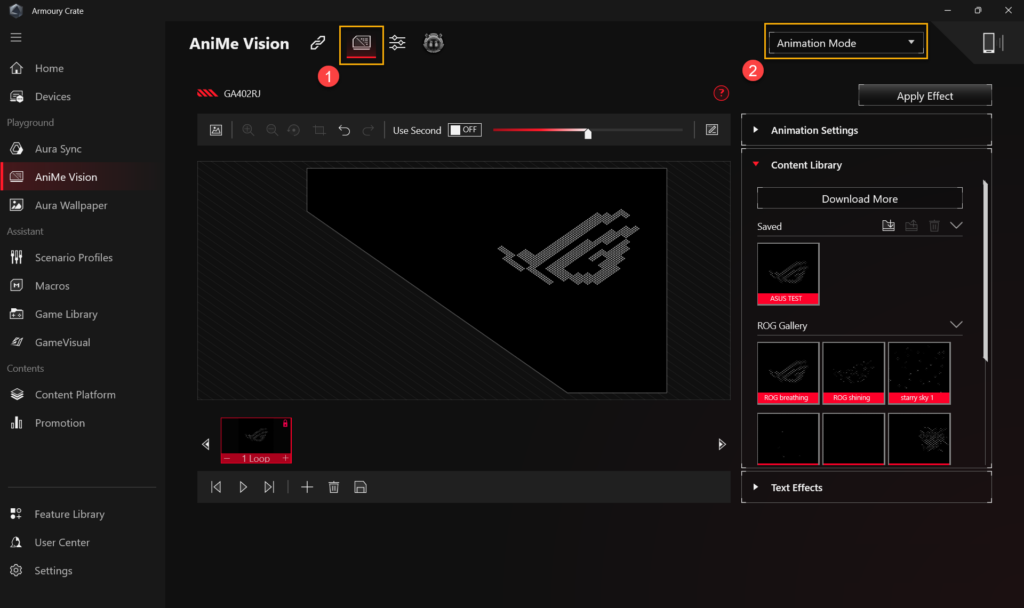
Setelah mulai nyaman dengan preset dasar, kamu bisa naik level dengan menyusun loop animasi sendiri. Di sinilah salah satu bagian paling seru dari cara membuat AniMe Matrix di laptop ROG. Kamu tidak harus terpaku pada satu animasi. Kamu bisa gabungkan beberapa animasi dalam satu urutan agar tampilannya terasa lebih dinamis.
Biasanya kamu tinggal drag animasi tambahan ke slot berikutnya, lalu atur:
- Urutan animasi
- Durasi tampil
- Jumlah loop
- Kecepatan perpindahan
- Jeda antar slot
- Kontras dan kecerahan tiap efek
Bagian cara membuat AniMe Matri ini penting kalau kamu ingin laptop terlihat lebih “niat” daripada sekadar pakai efek pabrikan. Misalnya, kamu bisa bikin opening dengan logo, lanjut ke pattern bergerak, lalu tutup dengan teks singkat. Hasilnya jauh lebih berkarakter.
6. Tambahkan teks berjalan untuk identitas yang lebih personal
Salah satu fitur yang paling sering dipakai karena simpel tapi efektif adalah Text Effect. Dengan fitur ini, kamu bisa menampilkan tulisan berjalan di panel AniMe Matrix. Bisa nama in-game, tagline tim, kalimat pendek favorit, atau pesan yang memang mencerminkan gaya kamu.
Biasanya kamu bisa mengatur beberapa hal seperti:
- Jumlah baris teks
- Isi teks
- Jenis font
- Kecepatan scroll
- Opsi menyembunyikan efek lain agar teks lebih dominan
Kalau kamu mau tampil clean, jangan isi terlalu banyak kata. Teks yang pendek justru lebih kuat. Dari perspektif gamer profesional, identitas visual itu bagus kalau mudah dibaca dan tidak terlalu ramai. Jadi kalau kamu sedang praktik cara membuat AniMe Matrix di laptop ROG, jangan asal penuhi panel dengan teks panjang. Pilih kata-kata yang singkat, tegas, dan gampang dikenali.
7. Gunakan gambar sendiri kalau ingin hasil yang benar-benar unik
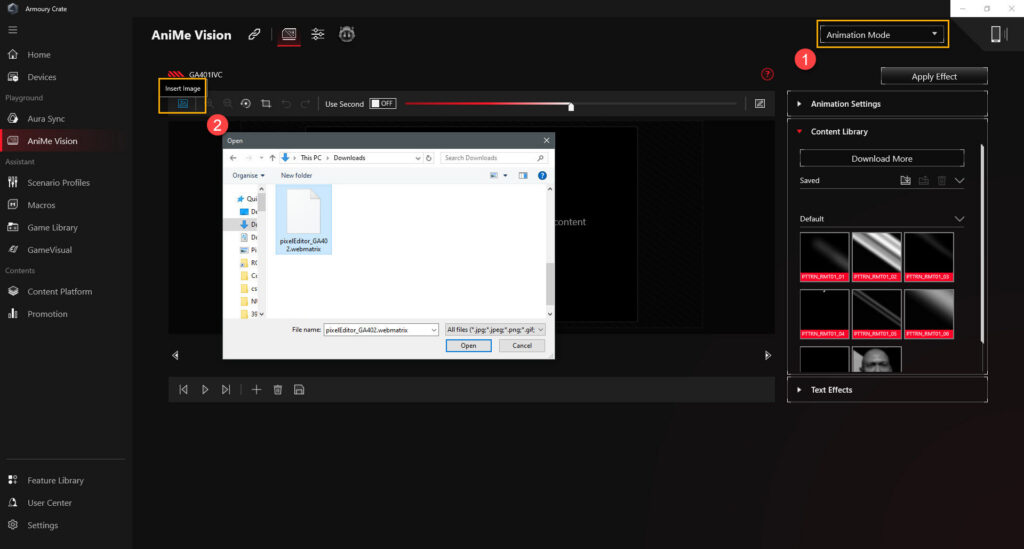
Nah, kalau preset dan teks masih terasa kurang personal, kamu bisa masuk ke level berikutnya: impor gambar sendiri. Fitur ini bikin cara membuat AniMe Matrix di laptop ROG terasa jauh lebih fleksibel. Kamu bisa memasukkan file gambar seperti JPEG, PNG, BMP, bahkan GIF pada model dan versi software tertentu yang mendukung.
Tapi ada catatan penting. Panel AniMe Matrix bukan layar biasa. Jadi tidak semua gambar akan tampil bagus. Kamu harus pilih visual yang:
- Kontrasnya tinggi
- Detailnya tidak terlalu rumit
- Bentuk utamanya jelas
- Tetap terbaca dalam format monokrom atau LED-dot style
Kalau kamu masukkan gambar terlalu kompleks, hasilnya justru terlihat berantakan. Saya biasanya lebih saranin pakai siluet, logo sederhana, maskot mini, atau ikon khas yang bentuknya kuat. Beberapa versi juga mendukung file hasil Pixel Editor atau format khusus yang diekspor untuk panel AniMe Matrix. Kalau kamu suka utak-atik visual pixel-style, ini bisa jadi area paling seru.
8. Atur Animation Effects agar hasil akhirnya tidak terlalu terang atau terlalu flat
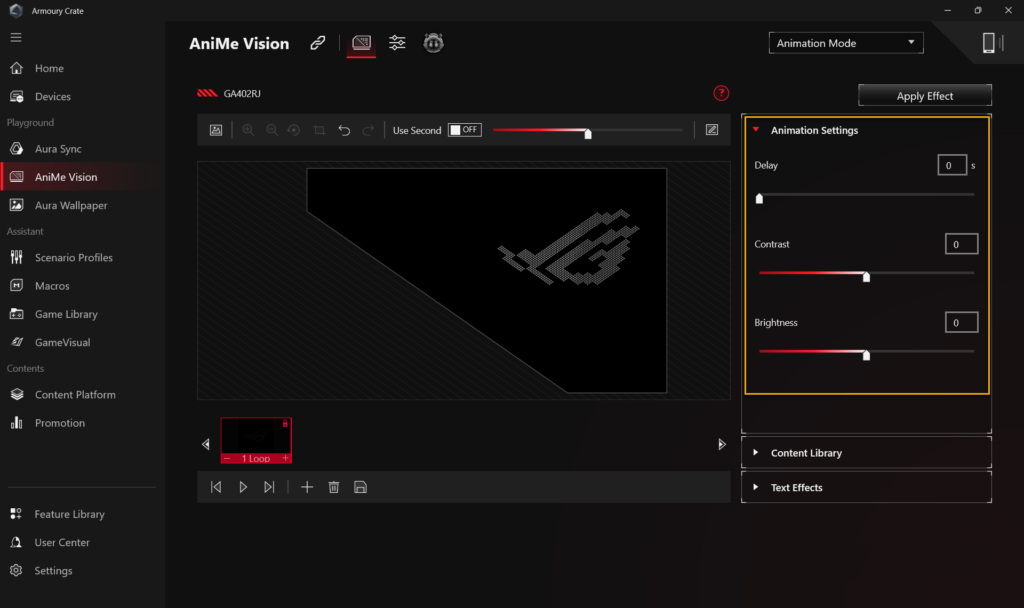
Banyak orang sudah tahu cara masuk menu AniMe Matrix, tapi belum tentu paham cara merapikan hasil visualnya. Padahal tuning itu penting. Setelah kamu pilih atau susun animasi, jangan lupa masuk ke pengaturan efek animasi untuk mengatur brightness, contrast, dan delay.
Kecerahan yang terlalu tinggi memang terlihat mencolok, tapi belum tentu enak dilihat. Apalagi kalau kamu pakai laptop di tempat redup. Sebaliknya, kalau terlalu redup, efeknya malah tidak terasa spesial. Kontras juga punya pengaruh besar. Setting kontras yang pas bisa bikin bentuk animasi lebih tegas dan lebih mudah terbaca dari jarak tertentu.
Dalam praktik cara membuat AniMe Matrix di laptop ROG, saya selalu anggap tahap ini seperti post-processing. Kontennya mungkin sudah bagus, tapi tanpa fine tuning, hasil akhirnya belum maksimal.
9. Coba System Mode kalau kamu ingin panel LED lebih fungsional
AniMe Matrix bukan cuma buat gaya. Fitur ini juga bisa dipakai secara lebih fungsional lewat System Mode. Di mode ini, panel bisa menampilkan informasi tertentu seperti status baterai, waktu, notifikasi, email, alarm, tanggal, atau kalender tergantung dukungan sistem dan pengaturannya.
Buat gamer yang mobilitasnya tinggi, fitur seperti ini cukup berguna. Saat laptop lagi standby di meja, kamu tetap bisa lihat beberapa info penting tanpa harus langsung buka layar utama. Memang bukan fitur yang wajib aktif terus, tapi sebagai pelengkap, ini keren.
Kalau kamu suka setup yang clean tapi tetap informatif, System Mode bisa jadi bagian dari cara membuat AniMe Matrix di laptop ROG yang terasa lebih matang. Jadi panel LED bukan cuma “buat pamer”, tapi juga punya fungsi pendukung yang jelas.
10. Manfaatkan Audio Mode untuk efek yang terasa hidup saat musik atau game berjalan
Salah satu mode yang paling fun adalah Audio Mode. Di sini panel AniMe Matrix bisa bereaksi terhadap output suara, baik itu musik, video, atau kadang sekadar suara sistem. Efeknya bisa berupa spektrum visual, gerakan ritmis, atau pola tertentu yang sinkron dengan audio.
Kalau kamu sering dengar musik sambil grinding rank, edit konten, atau streaming, mode ini bikin setup terasa lebih hidup. Biasanya ada beberapa preset visualizer yang bisa dipilih, plus pengaturan intensitas lewat effect multiplier. Beberapa opsi juga memungkinkan kamu menampilkan info lagu atau teks tambahan.
Dari semua fitur yang ada, Audio Mode sering jadi bagian paling “show off” dalam cara membuat AniMe Matrix di laptop ROG. Bukan karena paling penting, tapi karena paling cepat menarik perhatian orang saat laptop sedang dipakai.
11. Terapkan efek lalu uji langsung di kondisi pemakaian nyata
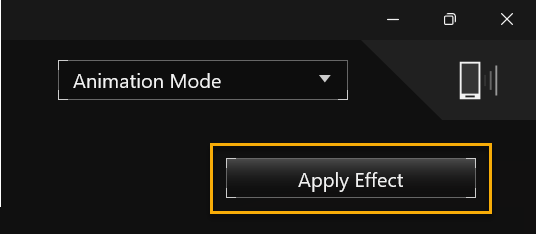
Setelah semuanya diatur, klik Terapkan Efek. Ini tahap penentuan. Jangan cuma lihat preview di aplikasi. Coba lihat langsung hasilnya di cover laptop dalam beberapa kondisi:
- Saat ruangan terang
- Saat ruangan gelap
- Saat charger terpasang
- Saat laptop pakai baterai
- Saat sleep
- Saat tutup lid
- Saat musik diputar
Pengujian seperti ini penting karena kadang efek yang terlihat mantap di preview ternyata kurang jelas di penggunaan nyata. Kalau hasilnya belum pas, balik lagi dan revisi. Itulah enaknya fitur ini: fleksibel dan bisa terus diutak-atik sampai nemu setting yang paling cocok.
Pada akhirnya, cara membuat AniMe Matrix di laptop ROG bukan sekadar tutorial teknis buat menyalakan lampu di cover laptop. Ini lebih ke proses membangun identitas visual dari perangkat yang kamu pakai setiap hari. Buat gamer, hal seperti ini kadang terasa kecil, tapi dampaknya besar ke rasa puas saat menggunakan setup sendiri. Laptop jadi bukan cuma alat bermain atau kerja, tapi juga representasi gaya dan karakter kamu. Keren dan gampang kan cara membuat AniMe Matrix di laptop ROG?