Pernah mengalami FPS game tiba-tiba drop padahal laptop ASUS ROG kamu masih tergolong kencang? Jangan langsung upgrade hardware. Ada beberapa cara meningkatkan FPS game yang bisa kamu lakukan hanya dengan mengubah pengaturan di game dan Windows. Bahkan, cara meningkatkan FPS game ini bisa dilakukan tanpa bongkar laptop, ganti GPU, atau menambah komponen apa pun.
Menurut saya, FPS tinggi bukan satu-satunya hal yang penting. Yang lebih mengganggu justru ketika FPS naik-turun dan bikin gameplay terasa patah-patah saat sedang butuh respons cepat. Kabar baiknya, ada beberapa cara meningkatkan FPS game yang cukup sederhana dan bisa langsung kamu coba. Pertanyaannya, pengaturan mana yang paling efektif dan mana yang sebenarnya cuma buang-buang waktu?
Cara Meningkatkan FPS Game di Laptop
Cara meningkatkan FPS game tanpa upgrade hardware pada dasarnya adalah memaksimalkan kemampuan perangkat yang sudah kamu punya. ASUS ROG memang dirancang untuk gaming, tetapi performanya tetap bisa terpengaruh oleh pengaturan grafis yang terlalu berat, aplikasi yang berjalan di background, mode daya, driver, hingga suhu perangkat.
Sebagai gambaran, kita gunakan laptop ASUS ROG dengan konfigurasi gaming kelas menengah-atas sebagai acuan. Perlu diingat, spesifikasi tiap seri ASUS ROG bisa berbeda, jadi hasil optimasinya juga tidak akan selalu sama. Dan, inilah beberapa cara meningkatkan FPS game di laptop ASUS ROG.
Turunkan Setting Grafis yang Paling Berat

Kalau FPS tiba-tiba turun, jangan langsung mengubah semua pengaturan grafis menjadi Low. Cara meningkatkan FPS game yang lebih masuk akal adalah menurunkan setting yang memang paling membebani GPU.
Kamu bisa coba cara meningkatkan FPS game mulai dari shadow, reflection, volumetric fog, ambient occlusion, anti-aliasing, dan efek post-processing. Pengaturan tersebut bisa memberikan beban cukup besar, sementara penurunannya sering kali tidak terlalu terasa dibandingkan menurunkan resolusi secara drastis.
Untuk game kompetitif, saya lebih memilih mengorbankan visual tetapi FPS stabil. Kamu juga bisa mempertahankan texture quality pada level yang cukup tinggi jika VRAM masih mencukupi, lalu menurunkan efek visual lain yang lebih berat.
Aktifkan Upscaling Kalau Game Mendukung
Ini salah satu cara meningkatkan FPS game yang paling menarik di game modern. Kalau tersedia, manfaatkan teknologi upscaling seperti DLSS, FSR, atau XeSS sesuai dukungan hardware dan game.
Sederhananya, game tidak perlu merender seluruh gambar pada resolusi native secara penuh. Gambar dari resolusi internal yang lebih rendah kemudian diproses agar tampil mendekati resolusi target. Beban GPU bisa berkurang sehingga FPS berpotensi meningkat.
Kamu juga bisa mencoba mode Quality terlebih dahulu. Kalau FPS masih belum stabil, baru turun ke Balanced atau mode yang lebih mengutamakan performa. Untuk game kompetitif, peningkatan FPS biasanya lebih berharga daripada memaksakan kualitas visual maksimal. Gampang kan cara meningkatkan FPS game di laptop ASUS ROG?
Gunakan Resolusi atau Render Scale yang Lebih Rendah

Kalau setting grafis sudah diturunkan tetapi FPS masih rendah, render scale bisa menjadi pilihan berikutnya. Ini terutama terasa ketika GPU menjadi komponen yang membatasi performa.
Kamu tidak harus langsung menurunkan resolusi layar secara ekstrem. Coba turunkan render scale secara bertahap dan lihat perubahan FPS serta kualitas gambar. Pada beberapa game, pengurangan kecil saja sudah cukup memberikan tambahan frame rate yang terasa.
Saya pribadi sih lebih menyukai gambar yang sedikit kurang tajam tetapi gameplay konsisten daripada visual superdetail yang hanya menghasilkan FPS naik-turun.
Aktifkan Game Mode di Windows
Windows memiliki Game Mode yang dirancang untuk membantu sistem memprioritaskan pengalaman gaming. Pengaturannya bisa ditemukan dengan mencari “Game Mode” melalui menu Start.
Cara ini memang nggak bikin tiba-tiba menaikkan FPS. Namun, ketika laptop menjalankan banyak proses sekaligus, optimasi sistem seperti ini bisa membantu mengurangi gangguan dari aktivitas background.
Setelah mengaktifkannya, jangan berharap semua game langsung mendapatkan peningkatan FPS besar. Justru yang perlu kamu perhatikan adalah kestabilan frame rate ketika bermain.
Pilih Mode Performa Saat Laptop Dicolokkan

Laptop gaming memiliki kompromi antara performa dan konsumsi daya. Ketika kamu bermain menggunakan baterai atau mode hemat daya, sistem bisa membatasi performa agar penggunaan energi lebih rendah.
Karena itu, untuk main game yang agak berat, colokkan ASUS ROG ke adaptor daya dan gunakan mode performa yang tersedia di Windows maupun software pengaturan perangkat. Pilih opsi yang mengutamakan performance ketika sedang bermain.
Menurut saya, langkah ini wajib dilakukan sebelum menyalahkan hardware. Percuma mencari cara meningkatkan FPS game yang rumit kalau laptop ternyata masih berjalan dalam mode yang mengutamakan efisiensi daya.
Baca juga: Kenapa FPS Game Turun Drastis? Ini 10 Penyebab dan Cara Mengatasinya
Tutup Aplikasi Background Sebelum Bermain
Browser dengan banyak tab, aplikasi editing, launcher yang tidak diperlukan, hingga software lain bisa memakan RAM dan resource CPU. Ketika game membutuhkan resource besar, aplikasi-aplikasi tersebut akhirnya ikut berebut kapasitas.
Sebelum membuka game, saya menyarankan kamu menutup aplikasi yang memang tidak diperlukan. Task Manager bisa digunakan untuk melihat proses apa saja yang sedang berjalan.
Perhatikan terutama aplikasi yang menggunakan CPU, RAM, atau GPU dalam jumlah besar. Tidak perlu asal mengakhiri proses sistem yang tidak kamu kenal. Fokus saja pada aplikasi pengguna yang memang sedang tidak diperlukan.
Matikan Overlay yang Tidak Dibutuhkan

Overlay memang berguna untuk melihat informasi atau mengakses fitur tertentu tanpa keluar dari game. Namun, kalau kamu sedang mengejar FPS maksimal, tidak ada salahnya mengurangi overlay yang tidak diperlukan.
Aplikasi chat, recording, monitoring, maupun fitur tambahan lainnya bisa menambah aktivitas sistem. Dampaknya memang tidak selalu besar, tetapi pada laptop yang sedang berada di batas kemampuan, pengurangan beban kecil sekalipun bisa membantu menjaga frame rate tetap konsisten.
Untuk game kompetitif, saya biasanya akan mempertahankan hanya fitur yang benar-benar dibutuhkan sebagai cara meningkatkan FPS game.
Update Driver dan Windows
Driver GPU berperan penting dalam bagaimana game berkomunikasi dengan hardware grafis. Driver yang lebih update dapat membawa perbaikan kompatibilitas, bug fix, dan optimasi untuk game tertentu.
Karena itu, pastikan driver grafis dan Windows tidak terlalu tertinggal. Namun, saya tidak menyarankan melakukan update besar tepat beberapa menit sebelum turnamen atau sesi ranked penting. Lebih aman melakukan update dan pengujian terlebih dahulu untuk memastikan semuanya berjalan normal.
Game juga sebaiknya diperbarui karena patch tertentu bisa membawa perbaikan performa atau mengatasi masalah FPS.
Jaga Suhu ASUS ROG Tetap Terkendali
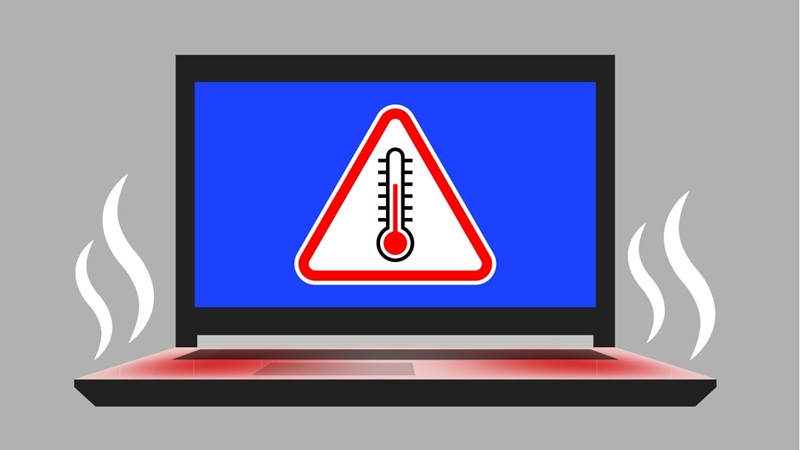
FPS yang awalnya tinggi lalu turun setelah bermain cukup lama bisa menjadi tanda bahwa temperatur mulai memengaruhi performa. Ketika komponen terlalu panas, sistem dapat menurunkan kecepatannya untuk mengendalikan suhu. Kondisi ini dikenal sebagai thermal throttling.
Pastikan ventilasi laptop tidak tertutup, terutama ketika bermain di kasur atau permukaan empuk. Bersihkan area ventilasi secara berkala dan pastikan laptop mendapatkan sirkulasi udara yang cukup.
Kalau FPS turun setelah 30–60 menit bermain, jangan hanya melihat angka FPS. Perhatikan juga temperatur CPU dan GPU. Bisa jadi masalahnya bukan setting game, tetapi suhu yang membuat performa tidak lagi konsisten.
Atur Setting Berdasarkan Jenis Game
Tidak semua game membutuhkan konfigurasi yang sama. Game kompetitif biasanya lebih membutuhkan FPS tinggi dan frame time stabil, sedangkan game single-player dengan visual sinematik bisa lebih menekankan kualitas grafis.
Untuk game kompetitif, saya akan memprioritaskan FPS, latency, dan visibilitas objek. Sementara untuk game single-player, saya masih bisa menaikkan beberapa setting visual selama frame rate tetap nyaman.
Jadi, jangan terpaku pada satu preset. Cara meningkatkan FPS game yang paling efektif justru biasanya berasal dari pengaturan yang disesuaikan dengan kebutuhan game tersebut.
Meningkatkan FPS di ASUS ROG tanpa upgrade hardware sangat mungkin dilakukan, terutama kalau sebelumnya laptop belum dioptimalkan dengan benar.
Saya menyarankan kamu melakukan perubahan satu per satu, lalu menguji FPS setelah setiap perubahan. Dengan begitu, kamu bisa tahu setting mana yang benar-benar membuat game kamu lebih stabil. Jangan sekadar mengejar angka FPS paling tinggi; yang lebih penting adalah mendapatkan frame rate yang stabil dan gameplay yang terasa responsif.