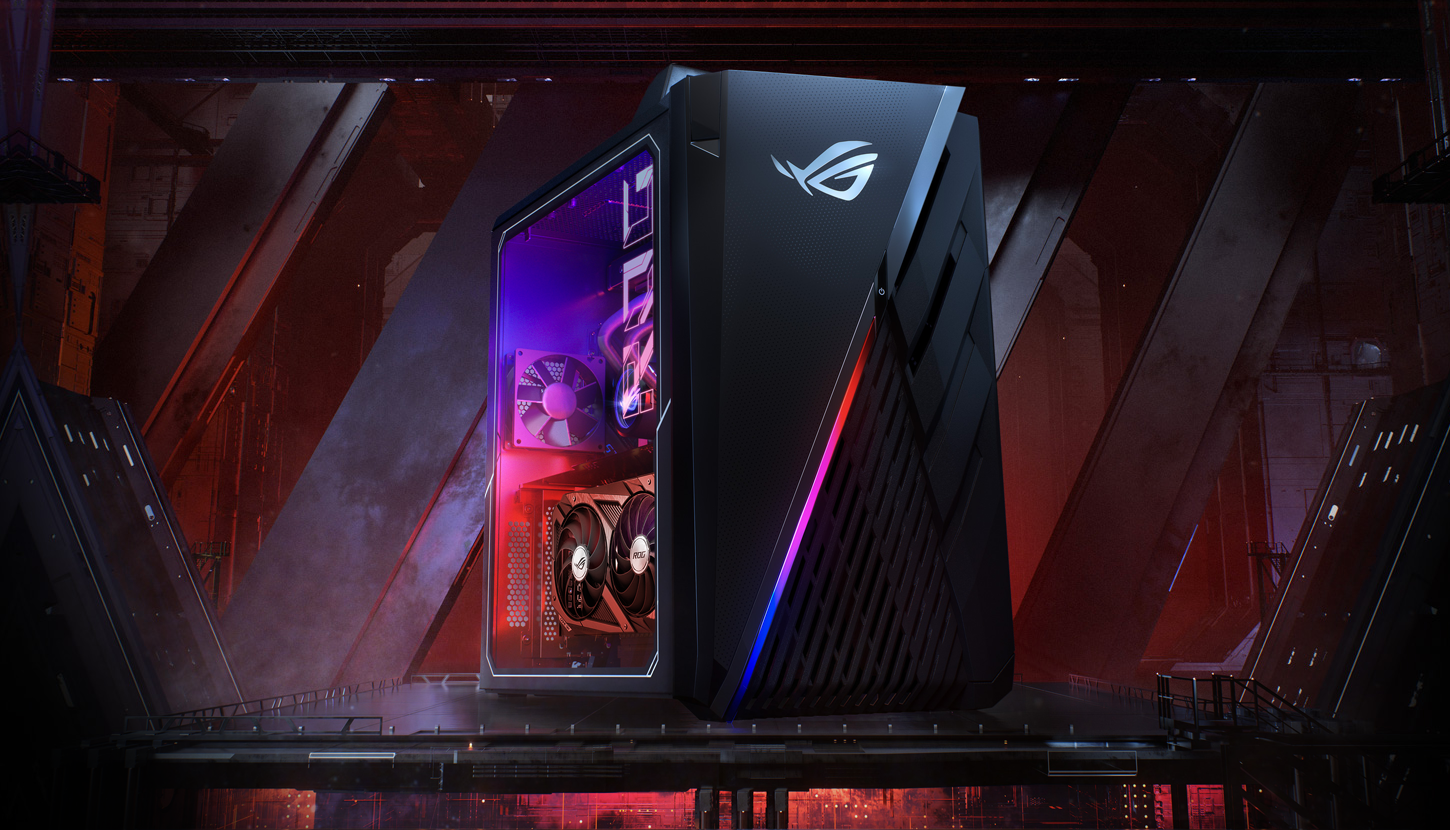
Kalau kamu main game kompetitif di ASUS ROG, kamu wajib perhatikan suhu laptopnya. Saat sedang clutch, frame drop sepersekian detik aja bisa bikin kalah saat bermain. Makanya di sini saya mau kasih tahu cara mengatur kipas laptop ASUS ROG. Dan iya, cara mengatur kipas laptop ASUS ROG bukan cuma soal bikin kipas sekencang mungkin, tapi ada seni biar laptop tetap dingin dan efisien.
Mungkin kamu salah satu yang berpikir bahwa kalau laptop panas tinggal gas fan ke max. Padahal kalau salah set, yang kamu dapat cuma laptop berisik, baterai lebih boros (kalau main tanpa charger), dan kadang tetap aja panas karena problemnya bukan di fan doang. Jadi, gimana cara mengatur kipas laptop ASUS ROG? Ini dia solusinya.
Cara Mengatur Kipas Laptop ASUS ROG
Cara mengatur kipas laptop ASUS ROG, intinya kamu lagi ngatur cara laptop ngerespons panas CPU/GPU saat beban naik-turun. Kipas itu tugasnya ngedorong udara melewati heatsink supaya panas kebuang. Saat kamu main game, editing, atau kerja berat, suhu naik, kipas otomatis ngebut, dan wajar kalau suaranya jadi lebih kenceng. Yang jadi masalah biasanya dua:
- Respons kipasnya kurang pas (terlalu lambat atau terlalu agresif)
- Aliran udara ke/dari ventilasi keganggu (debu, posisi laptop, atau suhu ruangan).
Namun, cara mengatur kipas laptop ASUS ROG paling nyaman umumnya lewat Armoury Crate (untuk pengaturan mode performa dan kurva kipas di perangkat yang mendukung). Tapi, ada juga fitur fan tuning dan preset seperti Silent/Standard/Turbo/Full Speed. Bingung? Yuk, langsung bahas cara mengatur kipas laptop ASUS ROG berikut ini.
Kenapa laptop ROG bisa panas dan kipas jadi berisik?
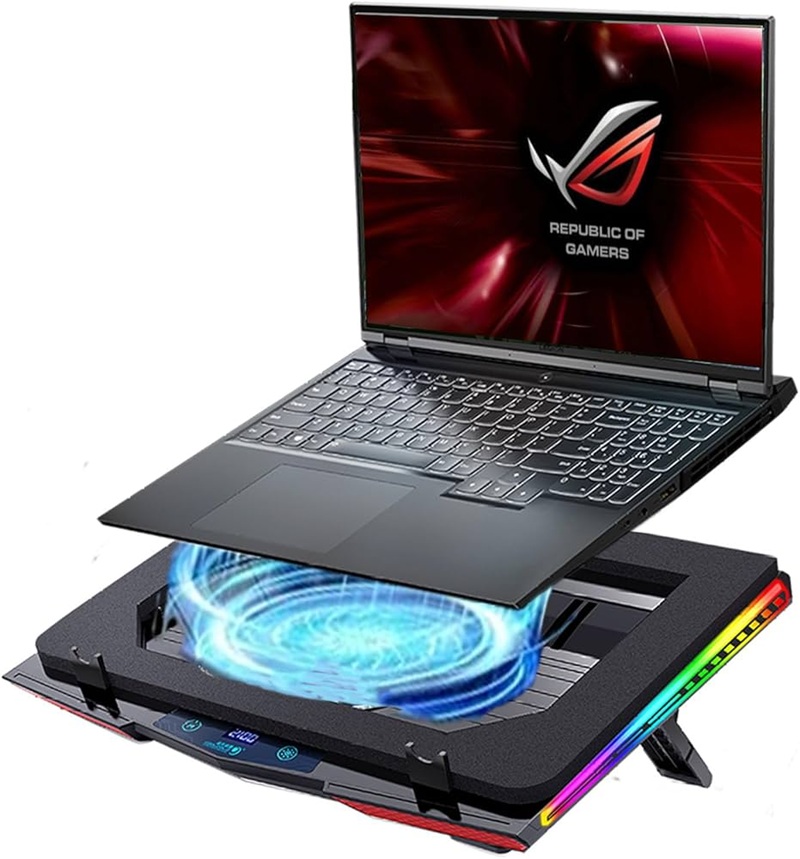
Sebelum kamu utak-atik, sebaiknya kamu cari tahu dulu alasan kenapa laptop bisa panas. Overheat atau kipas yang “ngamuk” biasanya dipicu hal-hal yang sebenarnya simpel tapi sering diabaikan, seperti:
- Program tiba-tiba makan CPU/memori nggak normal (misal ada proses background yang nyangkut)
- Debu/rambut/kotoran numpuk di ventilasi atau kipas, bikin airflow mampet
- Kondisi lingkungan: ruangan panas, sirkulasi udara jelek, laptop nempel kasur/selimut
- Kipas melambat karena usia pakai dan keausan, jadi pendinginan nggak seefektif dulu
- Beban GPU/CPU tinggi terus-menerus (game berat, shader compile, streaming + game) bikin kipas wajar ngebut
Kalau tahu alasan ini, cara mengatur kipas laptop ASUS ROG jadi lebih mudah karena kamu nggak cuma “set fan”, tapi juga beresin akar masalahnya.
Mulai dari mode bawaan: Silent, Standard, Turbo, dan kapan dipakai
Buat kebanyakan gamer, mode preset itu cara mengatur kipas laptop ASUS ROG yang paling gampang. Kamu nggak perlu ribet ngaturnya, tinggal pilih sesuai situasi saja, contohnya:
- Silent: enak buat nonton, browsing, kerja ringan, atau kamu lagi di tempat yang butuh hening. Konsekuensinya suhu bisa sedikit lebih tinggi dan performa bisa lebih ditahan.
- Standard: mode paling aman buat harian. Biasanya jadi titik tengah antara suara dan suhu.
- Turbo: pakai mode ini kalau lagi main game kompetitif atau game berat dan butuh performa stabil. Suara naik, tapi biasanya suhu lebih terkontrol.
- Full Speed (kalau tersedia): ini mode “darurat” saat kamu butuh pendinginan maksimal, misalnya ruangan panas banget atau sesi main panjang. Tapi jangan dijadikan default harian kalau kamu sensitif noise.
Kunci dari cara mengatur kipas laptop ASUS ROG yang efektif itu bukan selalu setting ke mode Turbo, tapi memilih mode yang sesuai beban. Kamu bakal kaget seberapa sering Standard cukup untuk banyak game, asal airflow dan setting game-nya bener.
Pakai Armoury Crate buat kontrol yang tepat
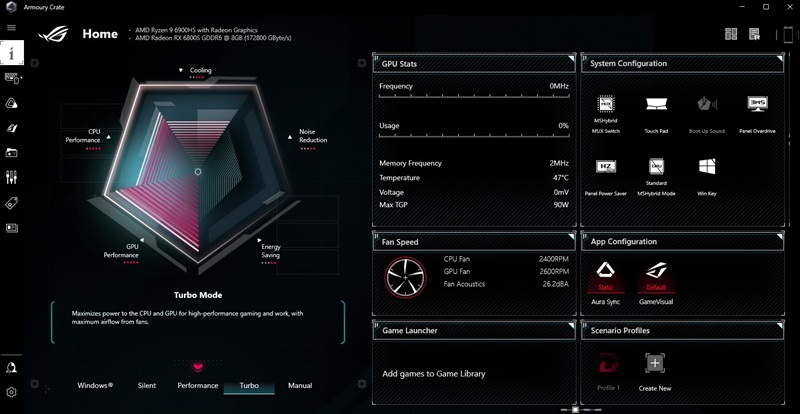
Kalau kamu pakai ASUS ROG, Armoury Crate bisa jadi pusat komando untuk ngatur mode operasi, performa, dan di beberapa perangkat bisa sampai kontrol kipas/kurva. Caranya gimana?
- Buka Armoury Crate dari Start Menu Windows
- Cari menu yang terkait perangkat kamu (biasanya ada bagian Device/System/Operating Mode tergantung model)
- Pilih profil performa yang kamu butuhkan (Silent/Standard/Turbo/Manual)
- Kalau ada opsi manual curve, gunakan itu saat kamu sudah paham karakter suhu laptop kamu
Saya sarankan kamu jadikan Armoury Crate sebagai “satu pintu” dulu. Jangan keburu pakai banyak aplikasi monitoring/utility yang saling tabrakan, karena kadang justru bikin pembacaan dan respons kipas jadi nggak konsisten.
Auto Tuning / kalibrasi kipas: biar laptop tahu batas RPM yang aman
Di beberapa laptop ada fitur fan tuning (sistem mendeteksi kipas dan rentang RPM). Kenapa? Karena tiap kipas punya batas minimum yang masih bisa muter stabil. Kalau kamu set terlalu rendah, kipas bisa “nyendat” atau stop, dan itu bahaya buat suhu saat beban naik. Jadi sebaiknya:
- Jalankan Auto Tuning kalau opsinya tersedia
- Setelah selesai, baru kamu mainkan preset atau manual curve
- Jangan kejar RPM rendah ekstrem hanya demi hening, karena kamu berisiko bikin temperatur naik mendadak
Ini salah satu cara mengatur kipas laptop ASUS ROG yang efisien tapi pastikan dulu kipasnya bekerja di rentang yang stabil.
Manual curve sesuai dengan kebutuhan
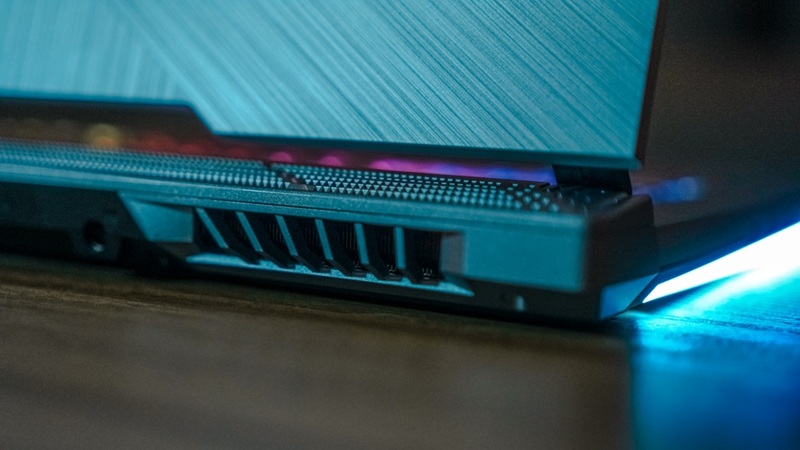
Kalau kamu sudah nyaman dengan preset tapi ingin setting secara manual, coba pakai manual curve. Di sini kamu bisa atur suhu sekian, kipas harus di sekian persen/RPM. BDengan manual curve ini, kamu bisa cegah thermal spike dan jaga suara tetap smooth. Tapi saran saya adalah:
- Naikkan kipas lebih cepat di rentang suhu menengah (misal saat mulai masuk beban game), supaya suhu nggak keburu melonjak
- Jangan bikin kurva terlalu “tajam” (naik-turun drastis), karena suara kipas jadi mengganggu dan terasa “gelisah”
- Pastikan ada margin aman untuk sesi panjang, bukan cuma 5 menit benchmark
Kalau kamu tanya “setting terbaiknya berapa?”, sebenarnya tidak ada angka sakti yang universal. Setiap model ROG, kondisi paste, debu, dan suhu ruangan beda. Tapi prinsipnya sama, yaitu cari titik stabil untuk performa kompetitif tanpa bikin laptop teriak terus.
Atur waktu akselerasi/deselerasi (hysteresis)
Ini salah satu tips yang gamer sering remehkan padahal paling kerasa, yaitu waktu akselerasi/deselerasi kipas (atau konsep hysteresis/response delay). Intinya, kamu bikin kipas nggak langsung bereaksi berlebihan saat suhu “nyentuh” angka tertentu sesaat, jadi:
- Kalau respons terlalu cepat, kipas bakal sering ngegas lalu turun lagi, dan itu bikin kamu keganggu
- Kalau respons terlalu lambat, suhu keburu tinggi dulu baru kipas ngejar, dan itu bisa memicu throttling
Buat saya, setting yang enak itu yang bikin suara kipas lebih konsisten, bukan yang paling senyap. Karena saat lagi fokus aim atau rotasi, yang bikin mental turun itu perubahan suara mendadak, bukan sekadar kencengnya.
Cek airflow fisik
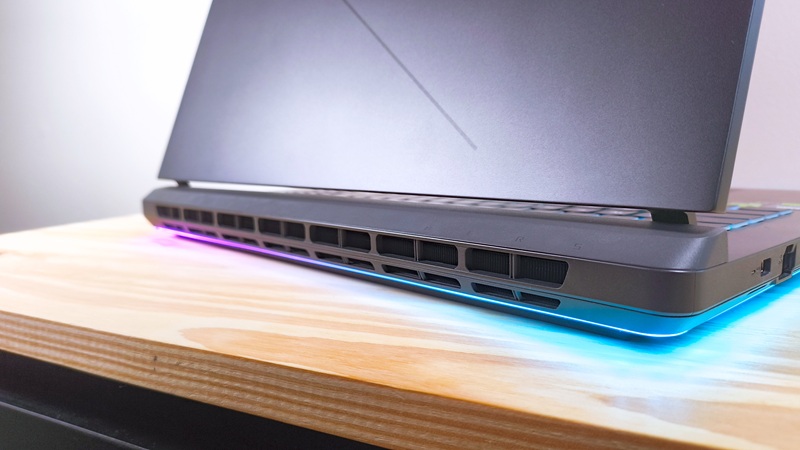
Sebelum kamu ngoprek software lebih jauh, pastikan fisiknya beres. Ini bagian dari cara mengatur kipas laptop ASUS ROG yang sering dilupakan karena dianggap nggak penting, padahal dampaknya besar. Coba kamu perhatikan beberapa hal ini:
- Pastikan ventilasi bawah/samping nggak ketutup meja empuk, kasur, atau paha
- Pakai permukaan keras dan rata supaya intake udara lancar
- Bersihkan ventilasi secara berkala dari debu (minimal bagian luar dulu)
- Jaga jarak laptop dari tembok/halangan di bagian exhaust
Kelola beban game
Kadang kamu nggak perlu setting kipas berlebihan kalau kamu bisa bikin beban lebih efisien. Triknya ada di setting game yang ngaruh besar ke GPU/CPU. Jadi, coba perhatikan juga beberapa hal ini:
- Batasi FPS sesuai refresh rate atau sesuai kebutuhan kompetitif kamu, supaya GPU nggak 100% terus
- Turunkan setting yang berat di GPU (misal efek tertentu) kalau target kamu stabilitas frame, bukan visual maksimal
- Hindari multitasking berat saat main (render, scan, atau proses lain yang makan resource)
Dengan pendekatan ini, cara mengatur kipas laptop ASUS ROG jadi lebih “efisien” karena kamu menurunkan panas dari sumbernya, bukan cuma ngusir panas pakai kipas.
Sekarang kamu sudah punya beberapa solusi untuk cara mengatur kipas laptop ASUS ROG. Mengatur kipas itu bukan sekedar menaikkan fan speed, tapi mengombinasikan antara memilih mode yang tepat, kalau perlu tuning/kurva manual yang halus, mengatur respons supaya nggak naik-turun mengganggu, plus memastikan airflow fisik dan beban game kamu waras. Jadi, kamu udah cobain cara yang mana nih?