Ada cara melihat password WiFi di laptop yang mudah dan pastinya dibutuhkan oleh kebanyakan orang, termasuk gamer. Pasalnya, cara melihat password WiFi di laptop bisa bantu saat mau sambungkan handheld, smartphone, smart TV, atau perangkat streaming lain tanpa harus bongkar router. Bahkan, cara melihat password WiFi di laptop juga bisa jadi jalan tercepat ketika stiker bawaan router sudah pudar, lupa catatan password, atau lagi pengin bantu teman mabar yang datang ke rumah. Ini dia caranya.
Cara Melihat Password WiFi di Laptop
Kalau kamu sedang mencari cara melihat password WiFi di laptop ASUS ROG yang sudah terhubung ke internet, kabar baiknya caranya ternyata mudah. Selama laptop kamu memang pernah terkoneksi ke jaringan tersebut dan sistem menyimpan profilnya, ada beberapa jalur yang bisa dipakai untuk menampilkan password tanpa harus install aplikasi tambahan. Yuk, langsung ikuti tutorial cara melihat password WiFi di laptop berikut ini!
Melihat password WiFi lewat menu Network and Sharing Center
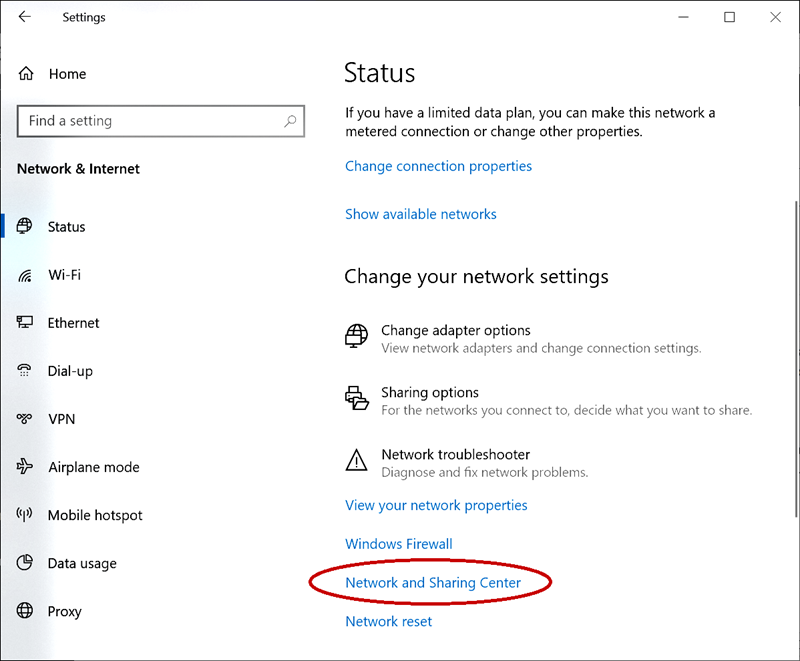
Ini adalah cara melihat password WiFi di laptop yang paling aman dan paling ramah untuk pengguna umum. Di ASUS ROG dengan Windows 10 atau Windows 11, menu ini masih jadi salah satu jalur paling familiar untuk mengecek jaringan yang sedang aktif. ikuti step-step ini:
- Kamu klik ikon jaringan di taskbar
- lalu masuk ke pengaturan internet
- Dari sana, cari bagian yang mengarah ke Network and Sharing Center atau pengaturan adaptor jaringan.
- Setelah jendela status WiFi terbuka, kamu tinggal masuk ke Wireless Properties, lalu buka tab Security.
- Di situlah ada kolom Network security key.
- Begitu opsi Show characters dicentang, password WiFi akan langsung muncul.
Yang perlu kamu perhatikan, beberapa tampilan menu bisa sedikit berbeda tergantung versi Windows yang dipasang di laptop ASUS ROG kamu. Di Windows 11, kadang harus akses lewat Advanced network settings dan More network adapter options. Sementara di Windows 10, bisa langsung ke Network and Sharing Center. Tapi inti langkahnya tetap sama: buka status koneksi, masuk ke properti nirkabel, lalu tampilkan karakter password.
Melihat password WiFi melalui Settings di Windows 11
Buat kamu yang pakai ASUS ROG keluaran baru dengan Windows 11, ada cara melihat password WiFi di laptop lewat menu Settings. Secara fungsi, ini masih sejalur dengan metode sebelumnya, tetapi navigasinya sedikit menyesuaikan tampilan sistem terbaru. Begini tutorialnya:
- Mulai dari klik kanan ikon jaringan di taskbar, lalu masuk ke Network and Internet settings.
- Setelah itu, cari Advanced network settings dan lanjut ke More network adapter options.
- Nanti akan muncul daftar adaptor, termasuk koneksi WiFi yang sedang aktif.
- Klik koneksi tersebut, buka statusnya, lalu masuk ke Wireless Properties.
- Setelah tab Security dibuka, kamu cukup centang Show characters agar password muncul.
Cara melihat password WiFi di laptop lewat menu Settings ini terasa lebih “rapi” buat pengguna Windows generasi baru. Semuanya ada di satu alur sistem. Buat gamer yang terbiasa dengan UI cepat, clean, dan minim ribet, ini cocok banget. Tinggal pastikan saja kamu login dengan akun yang punya izin akses cukup, karena kadang sistem akan minta otorisasi sebelum password ditampilkan.
Melihat password WiFi dengan Command Prompt
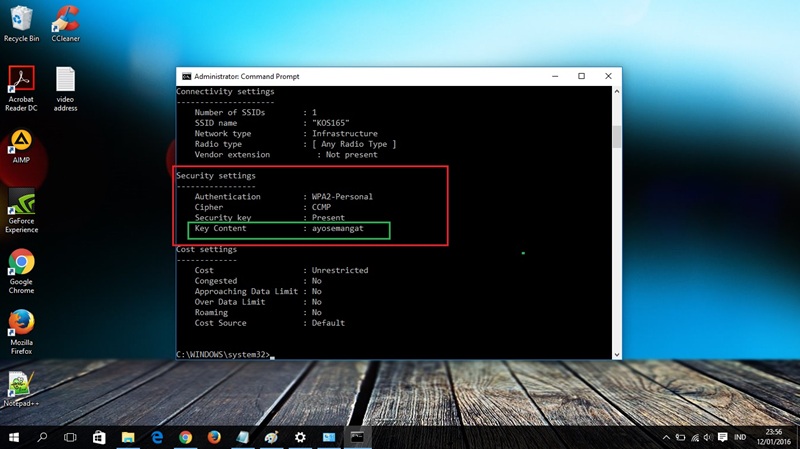
Kalau kamu termasuk tipe gamer yang suka cara cepat, teknis, dan efisien, Command Prompt bisa jadi cara melihat password WiFi di laptop paling mudah. Metode ini terlihat sedikit lebih “pro”, tapi sebenarnya tetap aman selama kamu mengetik perintah dengan benar. Justru buat beberapa orang, ini adalah cara melihat password WiFi di laptop yang paling praktis karena tinggal copy command dan selesai. Caranya:
- Langkahnya dimulai dengan membuka Command Prompt.
- Setelah itu, kamu bisa mengetik perintah untuk menampilkan daftar profil WiFi yang pernah tersimpan di ASUS ROG kamu.
- Dari daftar itu, pilih nama jaringan yang ingin kamu cek.
- Lalu gunakan perintah lanjutan untuk menampilkan detail profil beserta key yang tersimpan.
- Pada hasil yang muncul, cari bagian Security settings dan lihat kolom Key Content. Nah, itulah password WiFi-nya.
Contoh perintah yang umum dipakai adalah perintah untuk menampilkan seluruh profil jaringan, lalu perintah untuk menampilkan detail dari satu nama WiFi tertentu dengan tambahan key=clear. Kuncinya ada di nama SSID atau nama WiFi. Kalau salah ketik satu huruf saja, hasilnya bisa gagal tampil. Jadi saya sarankan cek dulu nama jaringan dengan teliti sebelum mengeksekusi perintah berikutnya.
Melihat password WiFi dengan Windows PowerShell
Secara fungsi, Windows PowerShell mirip dengan Command Prompt dalam urusan menampilkan data jaringan. Bedanya, tampilannya terasa sedikit lebih modern dan beberapa pengguna lebih nyaman bekerja di sini. Pada laptop ASUS ROG, PowerShell juga bisa jadi alternatif kalau kamu ingin cek password WiFi dengan gaya command-based yang tetap fleksibel. Coba ikuti langkah ini:
- Kamu buka PowerShell
- tampilkan daftar profil WiFi yang tersimpan
- lalu jalankan perintah detail untuk nama jaringan yang diinginkan
- Setelah hasil keluar, fokuslah pada bagian keamanan dan lihat key content atau isi kunci jaringan tersebut. Di situlah password tersimpan.
Kenapa password WiFi kadang tidak muncul?
Meski langkahnya terlihat gampang, ada beberapa kondisi yang bikin password tidak langsung tampil. Ini normal, jadi kamu tidak perlu panik dulu. Biasanya masalahnya ada di izin akses, profil jaringan yang sudah hilang, atau kesalahan input nama jaringan saat pakai command. Beberapa penyebab paling umum antara lain seperti ini:
- Laptop ASUS ROG kamu belum pernah benar-benar menyimpan profil WiFi tersebut.
- Jaringan sudah pernah dihapus dari daftar saved networks.
- Kamu salah mengetik nama SSID saat menggunakan Command Prompt atau PowerShell.
- Akun Windows yang dipakai tidak punya izin administrator yang cukup.
- Ada kebijakan keamanan tertentu yang membatasi tampilan password.
Kalau kamu mengalami situasi seperti itu, coba cek lagi. Pastikan jaringan memang pernah digunakan di laptop tersebut. Pastikan juga nama WiFi ditulis persis sama, termasuk huruf besar, kecil, spasi, atau simbol. Kadang masalahnya sesederhana typo, tapi efeknya bikin command gagal total.
Tips aman setelah berhasil melihat password WiFi di laptop
Setelah kamu tahu password-nya, jangan puas dulu. Ada baiknya kamu sekalian merapikan kebiasaan digital supaya ke depannya tidak perlu lupa lagi. Hal-hal sederhana begini justru bikin setup gaming terasa lebih nyaman dan aman. Beberapa tips yang bisa langsung kamu terapkan:
- Simpan password WiFi di password manager yang aman.
- Catat password di tempat pribadi yang tidak mudah diakses orang lain.
- Gunakan nama jaringan yang mudah dikenali supaya tidak salah pilih profil.
- Ganti password secara berkala jika terlalu banyak orang sudah mengetahuinya.
- Hindari menyimpan catatan password di tempat yang terbuka, misalnya desktop note tanpa proteksi.
- Setelah selesai membagikan password ke perangkat lain, pastikan perangkat itu memang terpercaya.
Kalau saya boleh kasih saran, anggap WiFi itu seperti akses ke room private tim. Jangan sembarang kasih masuk orang, karena efeknya bukan cuma soal internet lemot, tapi juga soal kenyamanan dan keamanan seluruh setup kamu.
Pada akhirnya, tahu cara melihat password WiFi di laptop ASUS ROG yang sudah terhubung dengan internet itu bukan sekadar trik kecil, tapi bagian dari kebiasaan digital yang rapi. Untuk yang sering mengandalkan internet buat main game, update file besar, voice chat, sampai streaming, akses cepat ke password jaringan bisa menghemat waktu dan mengurangi drama yang tidak perlu. Selama kamu memakai fitur bawaan Windows dengan benar, prosesnya aman, mudah, dan tidak perlu aplikasi tambahan.