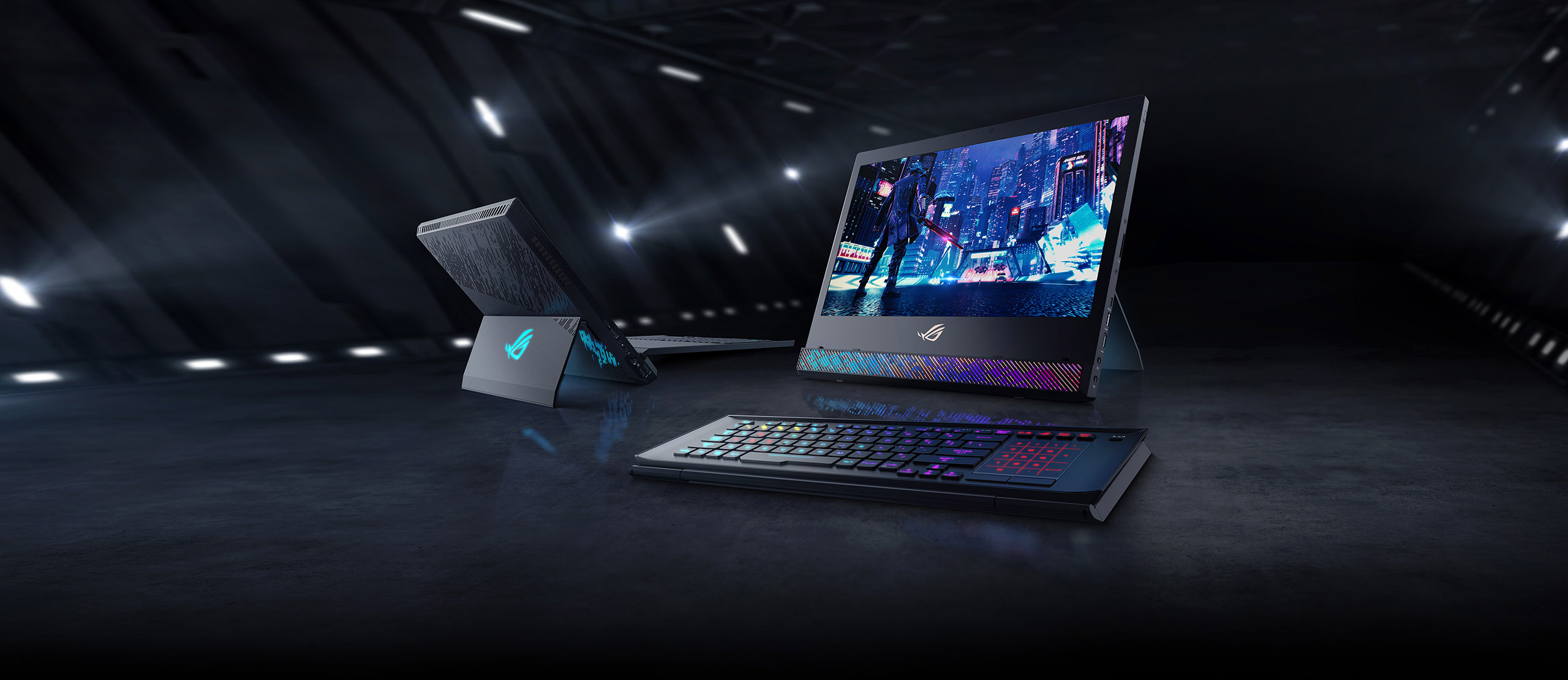
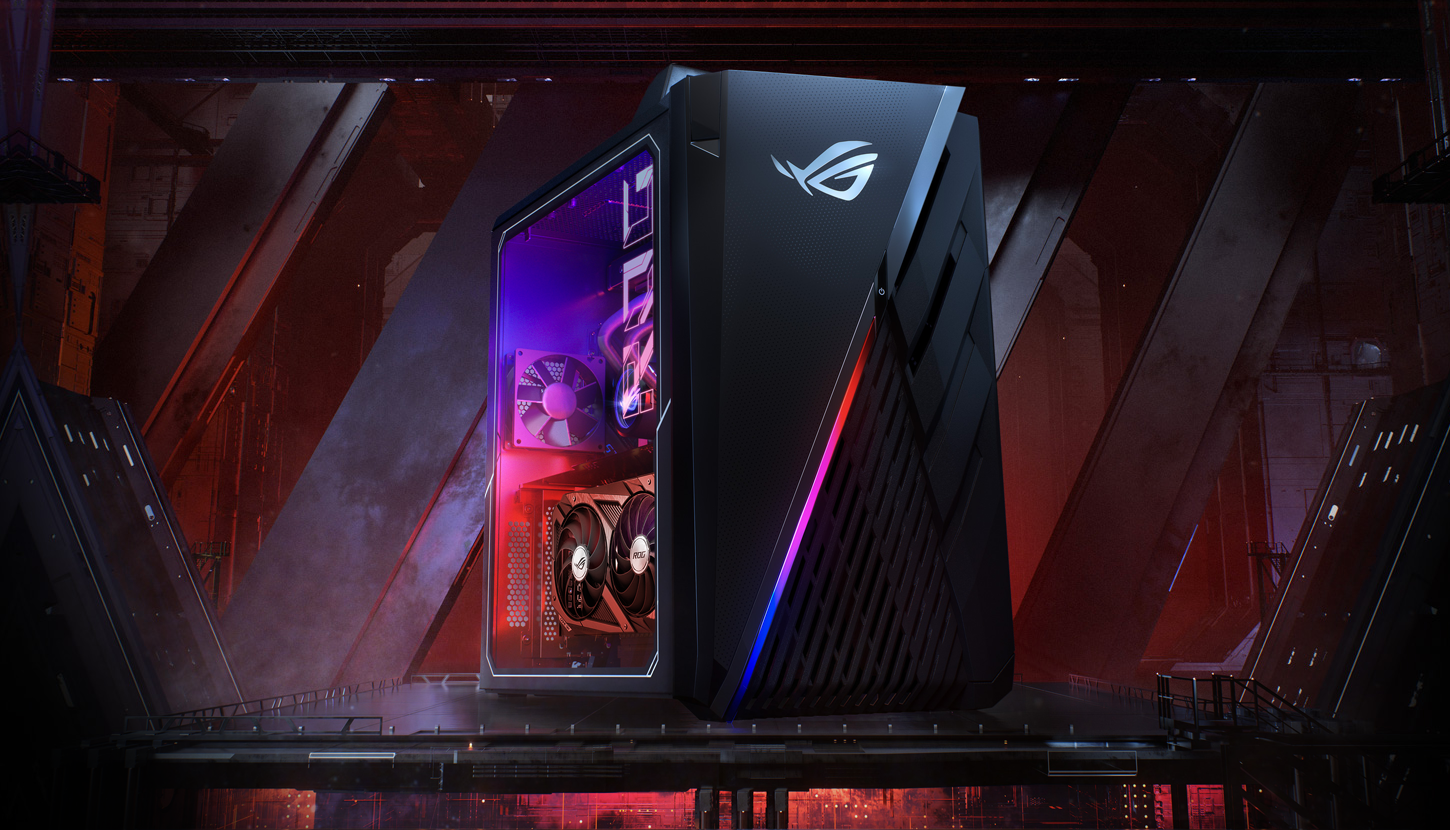
Kalau kamu pakai laptop ASUS ROG, sayang banget kalau performanya dibiarkan standar terus padahal ada banyak fitur yang bisa bikin main game lebih ngebut dan stabil. Makanya di sini saya akan bagikan cara aktifkan game mode di ASUS ROG dengan mudah, tapi bikin FPS lebih stabil, stutter berkurang, dan sistem nggak sibuk ngurus hal lain pas kamu lagi fight.
Dan iya, cara aktifkan game mode di ASUS ROG ini gratis karena pakai fitur bawaan Windows dan software bawaan ASUS ROG. Jadi kamu bisa langsung praktik sekarang, tanpa harus keluar biaya tambahan, asal kamu ikutin tutorialnya di bawah ini, ya!
Cara Aktifkan Game Mode di ASUS ROG
Cara aktifkan game mode di ASUS ROG yang ideal itu ada beberapa hal, seperti sistem up to date, Windows memprioritaskan game, Armoury Crate ngasih daya dan fan curve yang sesuai, dan minim gangguan dari background app. Nah, kamu bisa mendapatkan itu semua dengan ikuti langkah-langkah ini:
Colok charger dulu
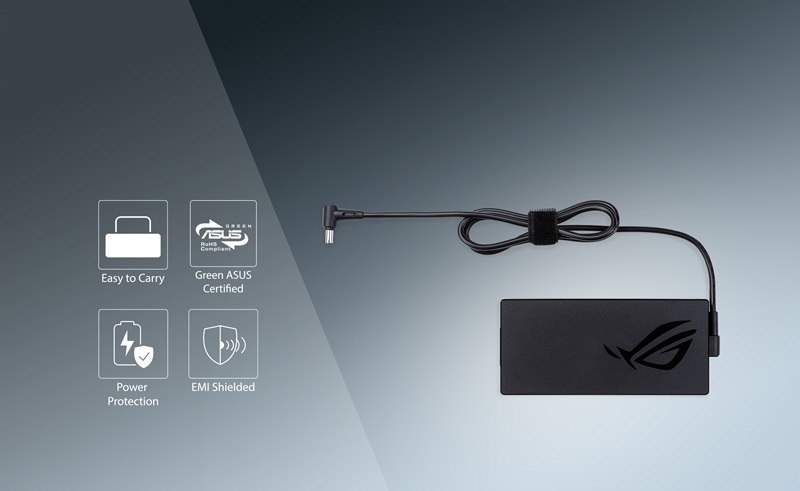
Sebelum utak-atik apa pun, pastiin laptop ASUS ROG kamu main dalam kondisi terhubung ke charger. Di banyak laptop gaming, performa CPU dan GPU bakal dibatasi saat pakai baterai biar daya tahan lebih lama dan suhu tetap aman. Jadi kalau tujuan kamu benar-benar mengejar performa, pastikan kamu colok charger dulu. Tapi, kalau kamu ngerasa “kok mode Turbo nggak muncul” atau “kok FPS masih gitu-gitu aja”, lanjut ke tahap berikutnya, yuk!
Update BIOS dan driver penting lewat MyASUS
Langkah berikutnya di cara aktifkan game mode di ASUS ROG adalah memastikan pondasi sistemnya sehat dulu. BIOS dan driver sistem itu kayak “aturan main”-nya hardware kamu. Kalau ketinggalan, bisa bikin performa nggak stabil, ada bug kecil yang ganggu, atau game tertentu jadi gampang crash. Cara ceknya biasanya begini di laptop ASUS ROG:
- Buka aplikasi MyASUS
- Masuk ke Customer Support
- Buka tab LiveUpdate
- Install update yang tersedia (termasuk BIOS kalau ada)
- Restart kalau diminta
Saya saranin kamu lakukan ini dulu sebelum utak-atik performa di Armoury Crate, karena update biasanya ngasih perbaikan yang justru bikin mode performa lebih stabil.
Update driver grafis dari dukungan resmi ASUS ROG
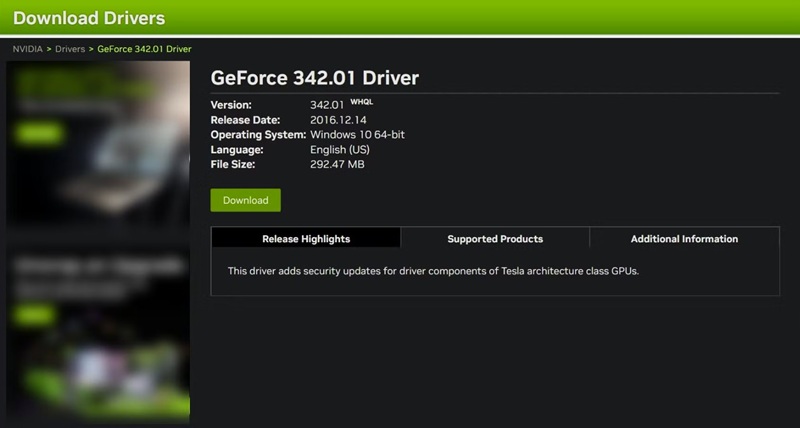
Buat gamer, driver grafis itu penting banget. Banyak update driver yang isinya optimasi untuk game baru, perbaikan stutter, dan peningkatan stabilitas. Jadi, kalau mau mengaktifkan game mode di ASUS ROG, kamu harus update driver grafis yang biasanya bakal menghilangkan kesan “main terasa patah-patah” dan justru bikin main terasa mulus. Ikuti alur berikut ini:
- Cari model laptop kamu lewat Windows Search: ketik System Information atau System Info
- Lihat bagian System Model
- Masuk ke halaman dukungan resmi ASUS ROG untuk model itu
- Buka Drivers and tools
- Pilih versi Windows yang kamu pakai
- Download driver terbaru di bagian Graphics
- Install, lalu restart kalau perlu
Kalau kamu suka langsung main game terbaru pas rilis, driver grafis yang update itu bisa jadi “buff gratis” buat performa.
Aktifkan Windows Game Mode
Oke kita masuk untuk aktifkan mode game lewat bawaan Windows. Windows punya fitur Game Mode yang tujuannya memprioritaskan resource ke game dan mengurangi gangguan dari proses latar belakang. Efeknya bisa beda-beda tergantung kebiasaan kamu menggunakan laptopnya, tapi kalau kamu tipe yang suka banyak aplikasi jalan bareng game, ini sering membantu bikin lebih konsisten. Cara nyalain mode gamenya:
- Buka Settings di Windows
- Masuk ke Gaming
- Pilih Game Mode
- Set ke On
Ini salah satu step paling gampang dalam cara aktifkan game mode di ASUS ROG, dan gratis.
Pilih Operating Mode di Armoury Crate (Performance atau Turbo)
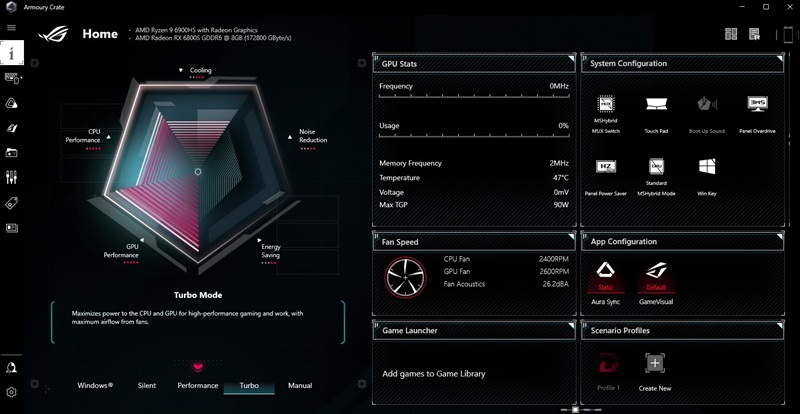
Kalau Windows Game Mode itu “ngatur prioritas”, Nah fitur Armoury Crate itu “ngatur tenaga” di laptop ROG. Di sini kamu bisa nentuin seberapa agresif laptop ASUS ROG kamu ngasih daya ke CPU dan GPU, sekaligus gimana kipasnya bekerja. Untuk cara aktifkan game mode di ASUS ROG yang aman tapi tetap kenceng, ikuti langkah ini:
- Performance cocok untuk mayoritas game, lebih stabil, noise kipas masih masuk akal
- Turbo cocok buat sesi serius saat colok charger dan kamu mau FPS setinggi mungkin, tapi kipas lebih berisik
Cara milihnya biasanya:
- Buka Armoury Crate
- Di halaman utama, cari Operating Mode
- Pilih Performance atau Turbo
Kalau kamu main game kompetitif dan ngejar respons, pilih mode Turbo. Tapi kalau kamu main lama berjam-jam dan pengen suhu lebih santai, Mode Performance itu pilihan yang nyaman.
Atur GPU Mode ke Ultimate (kalau tersedia)
Di banyak laptop ASUS ROG, ada opsi GPU Mode yang bisa ngasih performa lebih maksimal untuk gaming. Biasanya mode Ultimate ini mengarah ke performa tertinggi dan bisa mengurangi bottleneck tertentu, tapi sering butuh restart. Cara mudahnya begini:
- Buka Armoury Crate
- Cari bagian GPU Mode
- Pilih Ultimate
- Restart laptop jika diminta
Kalau kamu fokus ke cara aktifkan game mode di ASUS ROG untuk performa maksimal, ini salah satu langkah yang paling worth dicoba. Tapi, gunakan saat kamu main sambil colok charger.
Pakai Scenario Profiles biar otomatis saat game dibuka
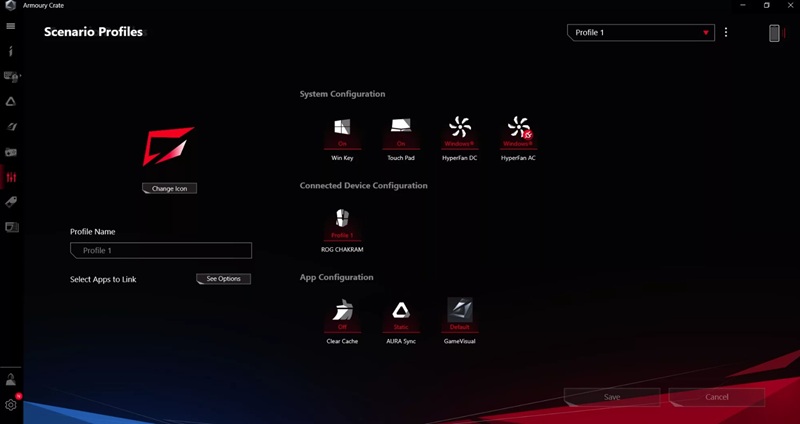
Biar kamu nggak capek tiap kali mau main harus klik-klik mode, Armoury Crate punya fitur Scenario Profiles. Ini fitur yang bikin laptop otomatis ganti mode ketika game tertentu jalan. Yang bisa kamu otomatisin biasanya:
- Operating Mode jadi Turbo saat game A dibuka
- Balik lagi ke Silent atau Performance saat game ditutup
- Pengaturan lain seperti hal-hal yang mengurangi gangguan saat main
Rapihin background apps sebelum masuk game
Walaupun kamu sudah ngerti cara aktifkan game mode di ASUS ROG, performa tetap bisa keganggu kalau kamu membiarkan terlalu banyak aplikasi berat jalan bareng game. Ini yang sering bikin frame time jelek, stutter random, atau loading jadi lebih lama. Jadi lakuin ini:
- Tekan Ctrl + Shift + Esc untuk buka Task Manager
- Tutup aplikasi yang nggak kamu butuh saat main
- Fokus ke yang makan RAM/CPU besar
Pastikan refresh rate layar sudah sesuai
Ini langkah yang sering kelewat di mana panel laptop ASUS ROG kamu bisa punya refresh rate tinggi, tapi kalau Windows-nya masih ke-set rendah, pengalaman mainnya jadi terasa “nggak sehalus harusnya”. Jadi, kamu sebaiknya cek dan set refresh rate ke yang tertinggi sesuai panel kamu lewat pengaturan display Windows. Setelah itu baru kamu rasain bedanya di pergerakan kamera dan tracking musuh.
Tes 10–15 menit sambil pantau suhu dan stabilitas
Setelah semua langkah cara aktifkan game mode di ASUS ROG kamu jalankan, jangan langsung gas main game marathon panjang. Tes dulu 10–15 menit di game yang sering kamu mainin. Rasain dulu beberapa hal ini:
- Apakah FPS stabil
- Apakah ada stutter baru
- Apakah suhu masih wajar
- Apakah kipas dan noise masih nyaman
Kalau ada yang aneh, kamu bisa adjust: misalnya dari Turbo turun ke Performance, atau rapihin background app lagi. Buat saya, gaming enak itu bukan cuma kenceng, tapi kenceng yang konsisten.
Sekarang kamu sudah tahu cara aktifkan game mode di ASUS ROG kan? Kalau punya saran lain, bisa tulis kolom komentar, ya.