Main game PC tanpa audio yang nendang bakal terasa hambar, iya kan? Nah, untuk itu di sini saya mau kasih tahu bagaimana cara setting audio di ASUS ROG. Banyak gamer yang mengaminkan bahwa audio adalah salah satu hal paling penting karena bisa dijadikan “radar” untuk mendengarkan langkah kaki, arah tembakan sampai timing skill.
Dengan cara setting audio di ASUS ROG maka kamu bisa mendengarkan suara yang lebih jernih dan pada akhirnya informasi di dalam game terdengar jelas. Dan yang bikin menarik, cara setting audio di ASUS ROG ini mayoritas bisa kamu lakukan gratis.
Dan harus dipahami juga bahwa setting audio di ASUS ROG bukan cuma soal naikin volume, setting audio di ASUS ROG itu soal milih perangkat output yang tepat, ngatur mixer per aplikasi, dan nyesuaiin profil suara biar pas buat gaya main kamu. Jadi, kalau mau dapetin pengalaman audio yang lebih nendang dan lebih baik, simak cara setting audionya berikut ini!
Cara Setting Audio di ASUS ROG
Ngatur setting audio di ASUS ROG itu idealnya dimulai dari yang paling basic, yaitu pastikan output-nya benar, volume-nya seimbang, lalu baru polesan supaya suaranya “nendang” tanpa distorsi. Kamu bisa anggap ini kayak setting sensitivitas mouse, kalau fondasinya berantakan, mau pakai preset sekelas apa pun tetap nggak bakal enak. Ini dia langkah-langkahnya mulai dari yang paling sering jadi sumber masalah sampai yang paling terasa efeknya buat gaming.
1. Cek Sound Settings: pastikan Output dan Input kamu nggak ketukar
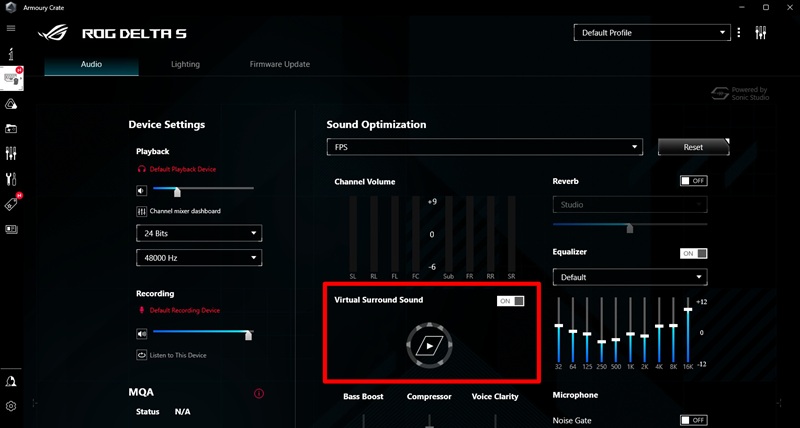
Sebelum masuk ke langkah yang lebih teknis, kita mulai tutorialnya dari Sound settings dulu. Ini cara yang kelihatan sepele, tapi paling sering jadi penyebab “kok suara hilang” atau “kok yang bunyi bukan headset/speaker yang saya mau”. Gini caranya:
- Klik Windows Search, ketik Sound settings, lalu pilih Open.
- Di bagian Output, pilih perangkat yang benar (speaker internal ASUS ROG atau headset yang lagi kamu pakai).
- Di bagian Input, pilih mikrofon yang benar (kalau kamu sering party/discord, ini wajib).
- Pastikan ikon volume tidak dalam posisi mute.
Kalau output ketukar, semua setting lain jadi percuma. Jadi buat cara setting audio di ASUS ROG, ini hal paling basic yang harus diberesin dulu.
2. Buka Volume Mixer: atur volume per aplikasi biar game tetap prioritas
Setelah output-input aman, saya lanjut ke Volume Mixer. Ini “senjata” paling kepake buat gamer yang multitasking: main game sambil voice chat, kadang ada browser kebuka, kadang ada launcher atau musik. Caranya gimana?
- Klik kanan ikon speaker di taskbar.
- Pilih Open volume mixer.
- Di bagian Apps, atur slider volume tiap aplikasi (game, voice chat, browser, dan lainnya).
- Cek apakah ada aplikasi yang tidak sengaja mute (ikon speaker aplikasi bisa menunjukkan kondisi mute).
Saya saranin jadikan game sebagai patokan utama, lalu voice chat menyusul, sisanya diturunin. Cara setting audio di ASUS ROG yang bener itu bikin suara yang paling penting terdengar jelas, bukan bikin semuanya sama kenceng.
3. Set keseimbangan kiri-kanan (Balance) kalau suara terasa berat sebelah atau sember
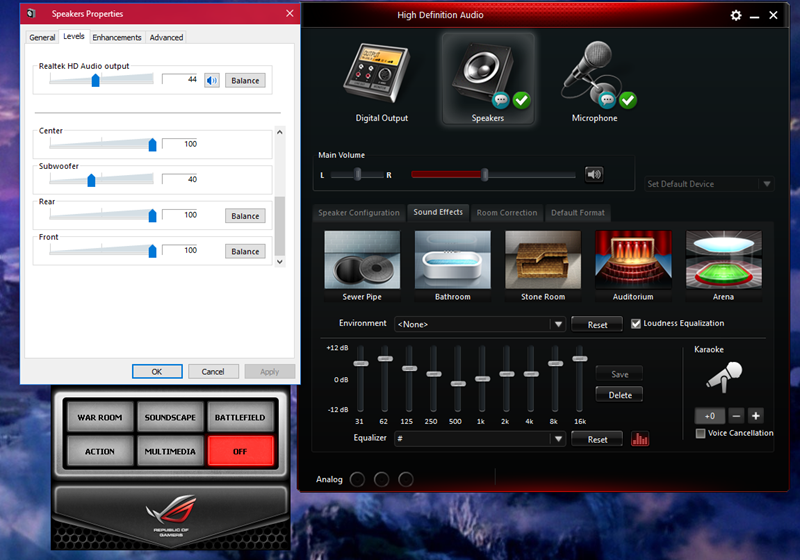
Kalau kamu merasa suara lebih dominan di kiri/kanan, atau salah satu sisi terasa pecah duluan, kamu bisa cek balance. Ini juga berguna buat ngetes apakah ada sisi speaker yang sudah melemah. Gini cara ceknya:
- Buka Sound settings.
- Masuk ke pengaturan perangkat output yang aktif (device properties atau pengaturan lanjutan, tergantung Windows).
- Cari pengaturan Balance (L dan R).
- Tes dengan menurunkan salah satu channel untuk isolasi masalah.
- Kembalikan ke posisi seimbang kalau sudah ketemu sumbernya.
4. Atur “rasa” audio untuk gaming kompetitif: kejar clarity, bukan sekadar bass
Kalau target kamu menang di mode kompetitif, saya sarankan kamu fokus ke clarity. Bass yang berlebihan memang bikin ledakan terasa mantap, tapi sering menutup detail kecil kayak langkah kaki atau reload. Ini tipsnya:
- Turunkan bass kalau terasa “boomy” dan menutupi detail.
- Jaga mid supaya suara langkah, reload, dan arah tembakan lebih kebaca.
- Jangan over treble biar telinga nggak cepat lelah.
- Utamakan penyesuaian di pengaturan audio game juga, bukan cuma di Windows.
Ini inti cara setting audio di ASUS ROG versi gamer yang kompetitif: suara harus informatif dulu, baru “nendang”.
5. Manfaatkan MyASUS (Audio & Visual)
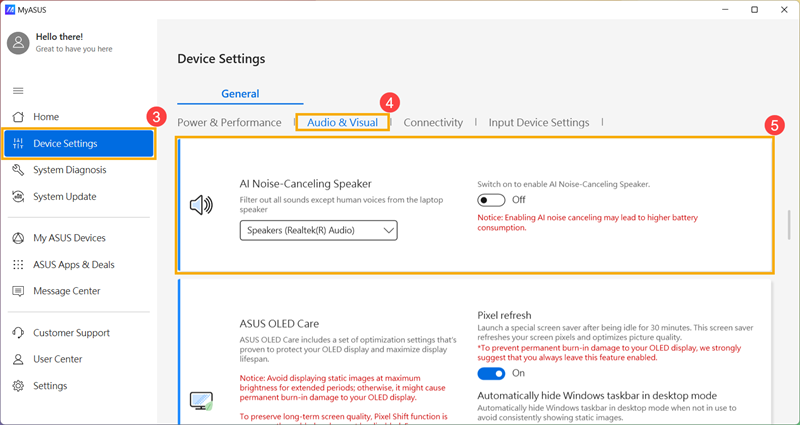
Kalau laptop ASUS ROG kamu mendukung fitur Audio & Visual di MyASUS, ini biasanya jadi tempat paling “enak” buat pilih mode suara atau opsi peningkatan volume dengan cara yang lebih aman daripada asal boost. Nih cara aksesnya:
- Buka MyASUS.
- Masuk ke Pengaturan Perangkat.
- Buka grup Audio & Visual.
- Pilih Mode Suara yang sesuai kebutuhan (tergantung fitur yang tersedia di model kamu).
- Kalau ada Volume Booster, aktifkan seperlunya dan tes apakah muncul distorsi.
Volume Booster bisa bikin suara lebih keras, tapi saya tetap saranin kamu tes pelan-pelan. Cara setting audio di ASUS ROG yang ideal itu keras tapi tetap bersih.
6. Troubleshoot kalau audio tiba-tiba hilang pas mau main
Hal yang umum terjadi, kamu udah siap match, tiba-tiba audio ngilang. Di sini kamu butuh cara yang cepat dan efisien untuk mengatur setting-nya, misalnya seperti ini:
- Cek Windows tidak mute.
- Pastikan Output device benar.
- Buka Volume Mixer dan pastikan game tidak mute.
- Tutup dan buka lagi game/aplikasi voice chat.
- Kalau masih bermasalah, restart Windows.
Langkah ini simple, tapi jujur paling sering menyelamatkan sesi main. Dan tetap masuk ke cara setting audio di ASUS ROG karena ini bagian dari “rutinitas sehat” sebelum main.
7. Update atau reinstall driver audio kalau suara aneh, delay, atau volume nggak wajar
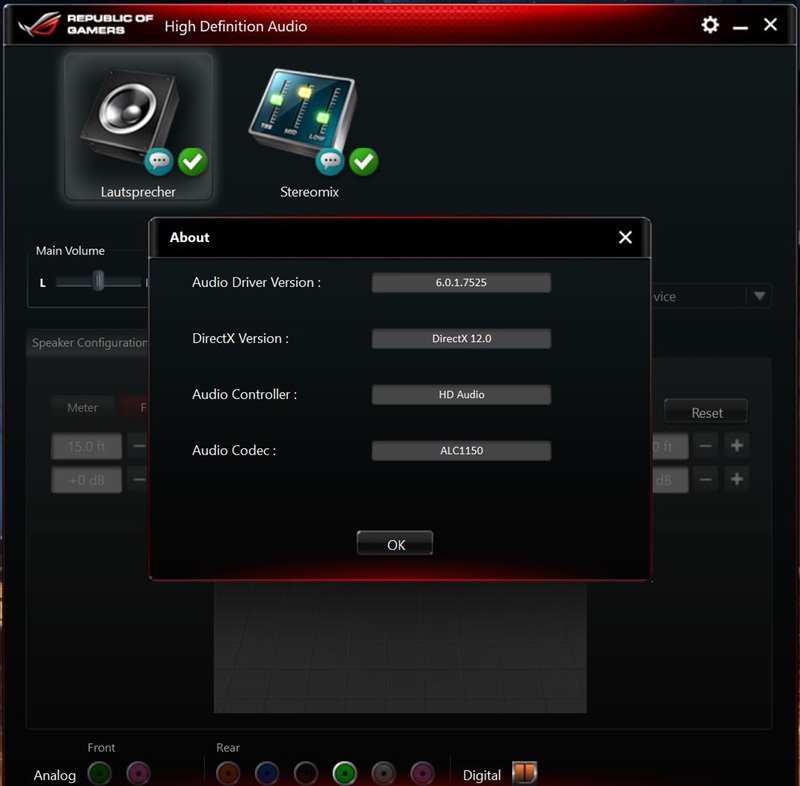
Kalau suara kamu tiba-tiba berubah setelah update Windows, atau muncul delay aneh, driver audio bisa jadi biang kerok. Ini bukan setting kosmetik, tapi perbaikan fondasi.
- Buka Device Manager.
- Cari Sound, video, and game controllers.
- Klik kanan perangkat audio, pilih Update driver.
- Kalau masih bermasalah, pilih Uninstall device lalu restart laptop agar Windows memasang ulang.
Buat saya, ini salah satu cara setting audio di ASUS ROG yang sering dilupakan, padahal ini adalah setting yang gampang dan efeknya lebih terasa.
8. Biar suara nggak pecah: atur volume dengan cara “aman” buat speaker
Kalau kamu sering main dengan volume tinggi, speaker internal bisa lebih cepat “capek”. Suara pecah itu biasanya kombinasi kebiasaan volume mentok + kondisi fisik speaker (debu, umur, dan sebagainya).
- Bersihkan area grill speaker dengan kuas halus atau udara bertekanan ringan.
- Hindari kebiasaan volume 100 terus-menerus.
- Kalau pecah muncul di volume tinggi, turunkan master sedikit dan kompensasi lewat pengaturan game/mode suara.
Ini bukan soal tentang tips perawatan, tapi juga bagian dari cara setting audio di ASUS ROG supaya kamu dapat suara nendang tanpa merusak output.
9. Setting mikrofon biar comms jernih pakai AI Noise-Canceling (kalau didukung)
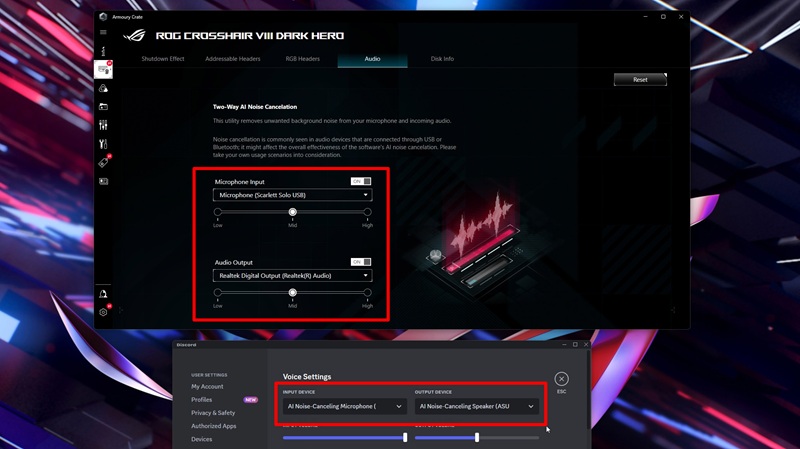
Kalau MyASUS kamu punya fitur AI Noise-Canceling Microphone, ini berguna banget buat party biar suara kamu jelas meskipun kondisi sekitar ramai. Tapi jangan terlalu ekstrem setting-nya, karena bisa bikin suara jadi tipis.
- Buka MyASUS lalu masuk ke Audio & Visual.
- Aktifkan AI Noise-Canceling Microphone jika tersedia.
- Pilih mode yang sesuai (misalnya mode untuk single presenter atau multi presenter, tergantung skenario).
- Tes di aplikasi voice chat dan sesuaikan kalau terdengar terlalu “ketekan”.
Sekarang kamu sudah tahu kan cara setting audio di ASUS ROG yang rapi? Kamu bisa mulai dari Sound settings, Volume Mixer, balance kiri-kanan, sampai fitur Audio & Visual di MyASUS kalau tersedia. Kuncinya, kamu kejar suara yang jelas dan kebaca dulu, baru “nendang” karena audio yang nendang tapi berantakan itu malah bikin capek dan bikin informasi game ketutup. Punya cara lainnya?