Kalau kamu main di laptop ASUS ROG, ada satu skill yang kelihatannya sepele tapi sebenarnya penting banget buat performa dan kenyamanan, yaitu cara menghubungkan ASUS ROG ke monitor eksternal. Jangan anggap sepele tutorial cara menghubungkan ASUS ROG ke monitor eksternal ini karena kamu bisa mendapatkan layar lebih gede sehingga main game pun lebih puas.
Tapi memang cara menghubungkan ASUS ROG ke monitor eksternal ini agak tricky karena ada banyak permasalahan orang bisa untuk colok kabel, monitor nyala, tapi kok refresh rate nggak maksimal, kok layar blur, kok input lag terasa, atau malah game-nya jalan di jalur grafis yang “nggak niat”. Nah di sini letak serunya, dan kamu perlu tahu lebih lengkap cara menghubungkan ASUS ROG ke monitor eksternal di bawah ini.
Cara Menghubungkan ASUS ROG ke Monitor Eksternal
Pakai monitor eksternal di laptop ASUS ROG itu ibarat punya tampilan layar lebih lega sekaligus bikin kamu bisa fokus ke gameplay di layar utama, sementara layar kedua buat hal-hal lain kayak Discord, OBS, browser guide, statistik aim trainer, atau bahkan sekadar musik.
Untuk bisa pasang layar eksternal itu, yang paling penting adalah kamu paham jalur koneksi (HDMI/USB-C), paham mode tampilan (Duplicate/Extend), dan paham setting resolusi + refresh rate supaya monitor yang kamu beli nggak cuma jadi pajangan. Yuk, langsung simak tutorial cara menghubungkan ASUS ROG ke monitor eksternal di bawah ini.
Cek port yang tersedia di laptop ASUS ROG
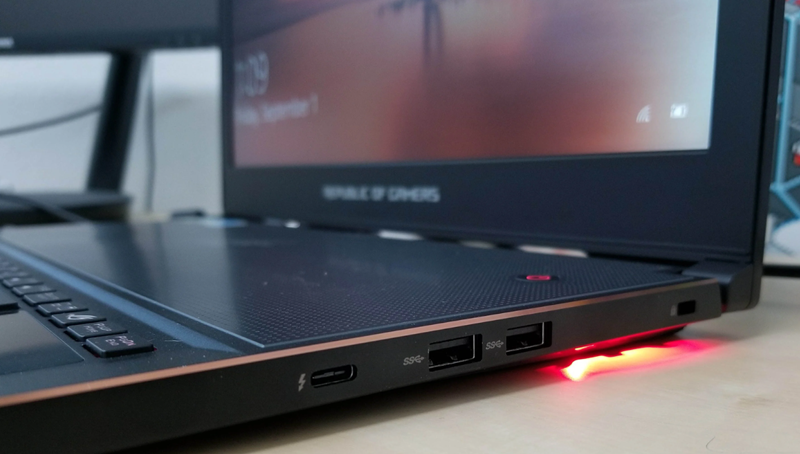
Sebelum colok apa pun, selalu lihat port fisik di laptop. Di lini ASUS ROG, umumnya kamu akan ketemu kombinasi port seperti HDMI dan USB-C yang mendukung DisplayPort (DP Alt Mode). Kenapa ini penting? Karena jalur koneksi akan menentukan batas resolusi dan refresh rate yang bisa kamu tembus.
Kalau monitor kamu mendukung refresh rate tinggi (misalnya 144Hz/165Hz/240Hz), sering kali jalur USB-C (yang membawa DisplayPort) bisa lebih “lega” dibanding HDMI tertentu, tergantung generasi port di laptop dan monitor. Jadi dalam cara menghubungkan ASUS ROG ke monitor eksternal, jangan langsung mikir “asal colok HDMI pasti aman”. Aman iya, optimal belum tentu. Hal yang saya sarankan kamu perhatikan:
- Apakah laptop kamu punya port HDMI full size?
- Apakah laptop kamu punya USB-C yang support DisplayPort (DP Alt Mode)?
- Apakah kamu pakai dock/hub? Kalau iya, kualitas hub sangat ngaruh (terutama untuk refresh rate tinggi).
Siapkan kabel yang tepat: HDMI ke HDMI atau USB-C ke DisplayPort/HDMI
Di tahap ini, kesalahan paling umum itu bukan di laptop atau monitornya, tapi di kabel atau adaptor. Cara menghubungkan ASUS ROG ke monitor eksternal yang paling nyaman biasanya salah satu dari ini:
- HDMI ke HDMI: paling simpel, paling “colok langsung jadi” untuk mayoritas orang
- USB-C ke DisplayPort: biasanya jadi pilihan terbaik buat yang ngejar refresh rate tinggi dan stabilitas
- USB-C ke HDMI: bisa juga, tapi pastikan adaptor/kabelnya memang mendukung spesifikasi yang kamu butuhkan
Kalau target kamu adalah gaming kompetitif, saya pribadi cenderung milih jalur yang paling konsisten untuk output high refresh. Intinya, jangan sampai kamu sudah punya monitor kenceng, tapi kamu “ngerem” performanya karena kabelnya cuma sanggup di mode tertentu.
Hubungkan monitor eksternal ke laptop
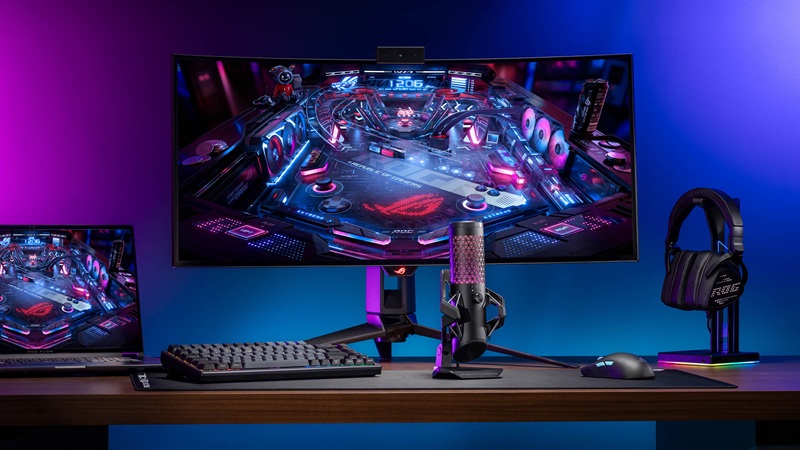
Sekarang masuk inti praktik cara menghubungkan ASUS ROG ke monitor eksternal. Ini cara yang menurut saya aman, ya:
- Kalau kamu mau ekstra aman, matikan dulu laptop dan monitor (opsional, tapi enak buat ngurangin risiko glitch deteksi).
- Colok kabel dari port output laptop ASUS ROG ke port input monitor.
- Nyalakan monitor dan pastikan monitor memilih input yang benar (misal HDMI 1, HDMI 2, atau DP).
- Nyalakan laptop, tunggu Windows deteksi monitor.
Biasanya Windows langsung nangkep layarnya. Tapi kalau belum, tenang saja itu bukan berarti gagal, kadang cuma butuh “dipancing” lewat Display Settings.
Pilih input source yang benar di monitor
Saya sering lihat kejadian di mana kabel sudah bener, laptop sudah nyala, tapi layar monitor gelap. 7 dari 10 kasus, masalahnya cuma input monitor belum sesuai. Cara menghubungkan ASUS ROG ke monitor eksternal yang tepat adalah, kamu wajib cek menu monitor dan pastikan input-nya cocok:
- Kalau kamu pakai HDMI, pilih HDMI yang sesuai
- Kalau kamu pakai DisplayPort, pilih DP
Atur Display Settings di Windows
Setelah layar eksternalnya terhubung ke laptop ROG, masuk ke pengaturan Windows:
- Klik kanan desktop → Display settings
- Di bagian pengaturan tampilan, kamu akan lihat kotak layar bernomor (1 dan 2)
- Kalau monitor belum muncul, klik Detect
- Atur posisi monitor sesuai posisi fisiknya dengan cara drag kotak (misal monitor eksternal di kanan, taruh kotak “2” di kanan “1”)
Pilih mode tampilan dengan klik Windows + P
Buat saya, shortcut paling wajib dihafal untuk cara menghubungkan ASUS ROG ke monitor eksternal adalah:
- Tekan Windows + P
- Pilih salah satu mode:
- PC screen only: cuma layar laptop yang aktif
- Duplicate: layar sama di laptop dan monitor (bagus buat presentasi atau capture tertentu)
- Extend: workspace jadi luas (ini favorit saya buat gaming + multitasking)
- Second screen only: cuma monitor eksternal yang aktif (bagus kalau kamu mau fokus full di monitor)
Kalau kamu emang sering main game, saran saya pilih mode Extend karena kamu bisa taruh Discord/OBS di layar lain tanpa ganggu game.
Atur resolusi yang benar di masing-masing monitor biar nggak blur

Ini langkah yang sering dilewatin, padahal kalau kamu melakukannya maka kamu bisa lebih nyaman main gamenya. Di Display settings:
- Klik monitor yang mau kamu atur (pilih kotak 1 atau 2)
- Set Display resolution sesuai native monitor (misal 1920×1080 untuk FHD, 2560×1440 untuk QHD)
- Atur Scale kalau teks dan UI kebesaran/kekecilan
- Klik Apply
Kalau resolusi nggak native, gambar bisa terlihat soft/blur dan itu ganggu banget buat spotting musuh atau baca UI kecil.
Set refresh rate monitor eksternal
Kalau mau setting layar eksternal ala pro gamer coba tutorial ini. Banyak yang ngerasa sudah beli monitor 144Hz, tapi ternyata Windows masih jalan di 60Hz. Cara cek dan set refresh rate:
- Masih di Display settings
- Masuk Advanced display (Pengaturan tampilan lanjutan)
- Pilih monitor eksternal
- Pilih Refresh rate tertinggi yang tersedia
- Apply
Kalau opsi refresh rate tinggi nggak muncul, biasanya penyebabnya adalah kabel/adaptor nggak mendukung, kamu colok ke port yang salah, atau pengaturan monitor belum di mode yang tepat.
Sekarang kamu sudah punya gambaran lengkap dan praktis tentang cara menghubungkan ASUS ROG ke monitor eksternal, bukan cuma asal “nyala”, tapi supaya setup kamu benar-benar optimal buat gaming. Kalau kamu pengen pengalaman yang terasa profesional, kuncinya ada di tiga hal:
- Jalur koneksi yang tepat
- Mode tampilan yang sesuai kebutuhan
- Setting resolusi + refresh rate yang benar.
Dari situ, cara menghubungkan ASUS ROG ke monitor eksternal bakal jadi rutinitas yang cepat, rapi, dan bikin kamu makin nyaman buat push rank, scrim, atau streaming. Kalau punya saran lain, bisa tuliskan di kolom komentar, ya.