Kalau kamu pakai laptop atau keyboard ASUS ROG, kamu pasti tahu dong kalau RGB itu bukan cuma hiasan lampu, tapi untuk memberikan vibe gaming yang lebih terasa. Dan untuk memunculkan warna RGB yang keren itu, kamu perlu tahu cara mengatur RGB keyboard ASUS ROG.
Yang bikin menarik, ASUS ROG itu ngasih opsi lighting yang lumayan detail. Ada setting RGB simple, ada juga yang detail buat kamu yang suka setting sampai per-zona, bahkan sinkron sama perangkat ROG lain. Jadi kalau selama ini kamu cuma pakai mode default (atau cuma tahu terang-gelap doang), kamu bakal kaget ternyata banyak kombinasi yang bisa bikin keyboard kamu lebih keren dan menyala lewar cara mengatur RGB Keyboard ASUS ROG berikut ini.
Cara Mengatur RGB Keyboard ASUS ROG
RGB di ekosistem ASUS ROG itu fungsinya bukan hanya untuk estetika. Buat gamer, lighting bisa jadi “penanda visual” yang bantu kebiasaan dan respons. Misalnya, kamu bikin warna WASD lebih terang biar otot jari kamu cepat ngeh posisi, atau bikin tombol skill tertentu beda warna biar gampang kebaca pas main malam.
Selain itu, cara mengatur RGB keyboard ASUS ROG yang benar juga bisa bikin mata lebih nyaman, karena lighting yang terlalu silau itu real bikin capek kalau kamu main lama. Jadi, kalau kamu gamer yang main game secara intens, tutorial cara mengatur RGB Keyboard ASUS ROG ini bisa langsung kamu coba.
Pastikan perangkat kamu memang support RGB dan software-nya kebaca
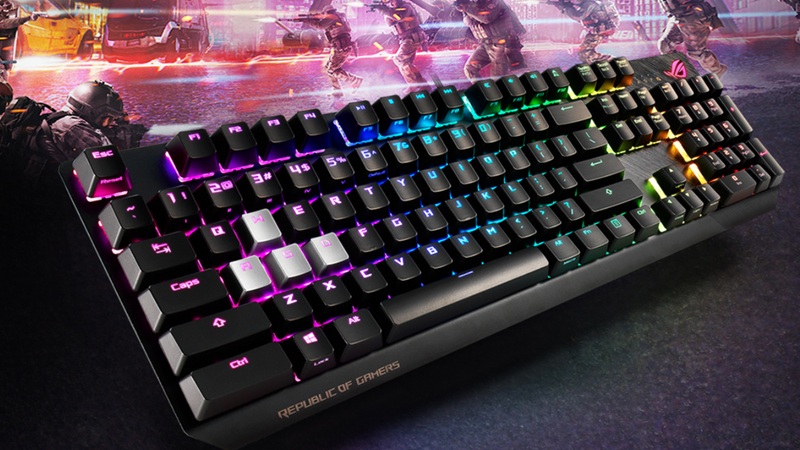
Sebelum masuk ke cara mengatur RGB Keyboard ASUS ROG, saya sarankan kamu cek dulu dukungan perangkatnya. Ini penting karena tidak semua model ASUS punya fitur dan menu yang sama, dan kadang masalah “RGB nggak muncul” itu bukan rusak, tapi karena softwarenya belum terpasang atau servicenya belum lengkap. Yang bisa kamu lakukan:
- Cek apakah keyboard kamu memang punya backlight atau RGB, biasanya terlihat dari ikon backlight di tombol fungsi atau dari spesifikasi model.
- Cari aplikasi Armoury Crate di Windows Search, atau tekan tombol khusus berlogo ROG kalau laptop kamu punya tombol itu.
- Kalau Armoury Crate tidak ada atau tidak mendeteksi perangkat, besar kemungkinan kamu perlu install atau update Armoury Crate dan komponen pendukungnya.
Cara mengatur RGB keyboard ASUS ROG lewat Armoury Crate
Kalau kamu pengin kendali penuh, Armoury Crate adalah cara paling tepat untuk mengatur RGB. Ini “markas besar” pengaturan device ROG, termasuk lighting. Biasanya kamu hanya perlu masuk ke perangkat kamu, lalu pilih menu pencahayaan untuk atur efek, warna, arah, dan kecepatan (tergantung model). Berikut detail tutorialnya:
- Buka Armoury Crate dari Start Menu atau tombol ROG.
- Masuk ke halaman Device, lalu pilih perangkat keyboard kamu (atau laptop kamu kalau keyboard internal).
- Cari bagian Lighting atau Aura, lalu pilih efek seperti statis, breathing, color cycle, strobe, dan varian lain sesuai dukungan.
- Atur color picker untuk warna, lalu atur speed kalau efeknya bergerak.
- Jangan lupa tekan Apply atau Terapkan, karena banyak yang sudah capek setting tapi lupa apply lalu balik ke default.
Cara mengatur RGB keyboard ASUS ROG dengan Aura Sync
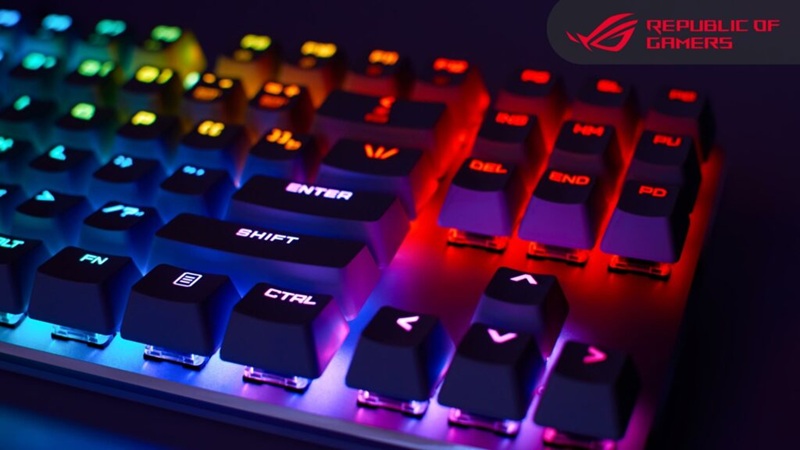
Kalau kamu punya beberapa perangkat ASUS ROG (misalnya mouse, headset, atau peripheral lain yang kompatibel), Aura Sync itu senjata buat bikin setup kamu kelihatan “niat banget” tanpa harus atur satu-satu. Jadi lighting keyboard kamu bisa nyambung ritmenya sama perangkat lain. Kamu bisa coba cara ini:
- Kamu tentukan satu tema warna tim kamu, misalnya merah-hitam atau ungu-biru.
- Kamu sync semua device lewat Aura Sync, jadi pas kamu ganti mode, semuanya ikut berubah.
- Kamu hindari “warna random” yang bikin meja kamu kayak rainbow tidak jelas, kecuali memang kamu suka style arcade.
Saya pribadi suka pendekatan clean: 1–2 warna dominan, efek yang tidak terlalu heboh. Selain terlihat pro, kamera juga menangkapnya lebih bagus kalau kamu streaming atau bikin konten.
Mengatur RGB keyboard ASUS ROG lebih detail lewat Aura Creator
Nah ini buat kamu yang suka kustomisasi level tinggi. Aura Creator biasanya dipakai kalau kamu mau efek yang lebih kompleks, misalnya per-key atau per-zona dengan timeline, layering, dan pattern yang lebih kreatif. Ini cocok buat kamu yang pengin keyboard kamu punya “signature”. Tips pakainya:
- Mulai dari efek sederhana dulu, misalnya wave pelan dengan dua warna.
- Hindari efek yang terlalu cepat kalau kamu main kompetitif, karena bisa ganggu fokus periferal vision.
- Buat satu preset “match mode” yang minimalis, dan satu preset “chill mode” buat santai.
Mengatur RGB keyboard ASUS ROG pakai mode zona

Beberapa perangkat ROG menyediakan pilihan mode seluruh keyboard atau multi-zona. Bedanya simpel: full keyboard itu semua tombol ikut satu warna/efek, sedangkan multi-zona membagi area keyboard jadi beberapa bagian yang bisa beda warna.
- Kalau kamu tipe yang suka rapi dan cepat, coba pakai full keyboard dengan statis atau breathing.
- Kalau kamu pengin sedikit “taktikal”:
- Pakai multi-zona, misalnya zona kiri untuk movement, zona tengah untuk skill, zona kanan untuk utility.
- Kamu bisa bikin zona WASD lebih terang, zona angka lebih redup, dan zona lain netral.
Ini juga kepakai banget kalau kamu main di ruangan gelap. Zona yang tepat bikin tangan kamu lebih “auto-pilot” tanpa harus lihat keyboard lama-lama.
Mengatur RGB keyboard ASUS ROG dengan efek statis, breathing, dan color cycle
Efek-efek klasik ini sering diremehin, padahal kalau dipakai benar hasilnya bagus banget. Coba ikuti tips berikut ini:
- Statis cocok untuk fokus maksimal, minim distraksi, cocok buat FPS kompetitif.
- Breathing enak buat game santai atau sesi panjang karena transisinya lembut, bisa kamu set tempo pelan.
- Color cycle boleh dipakai buat konten atau ambience, tapi saya kurang saranin buat ranked karena visualnya terus berubah.
Kalau kamu merasa cepat pusing atau mata cepat lelah, biasanya penyebabnya kombinasi brightness terlalu tinggi + efek terlalu cepat. Jadi bukan RGB-nya yang salah, tapi cara mengatur RGB keyboard ASUS ROG kamu belum “ramah mata”.
Cara mengatur RGB keyboard ASUS ROG lewat hotkeys
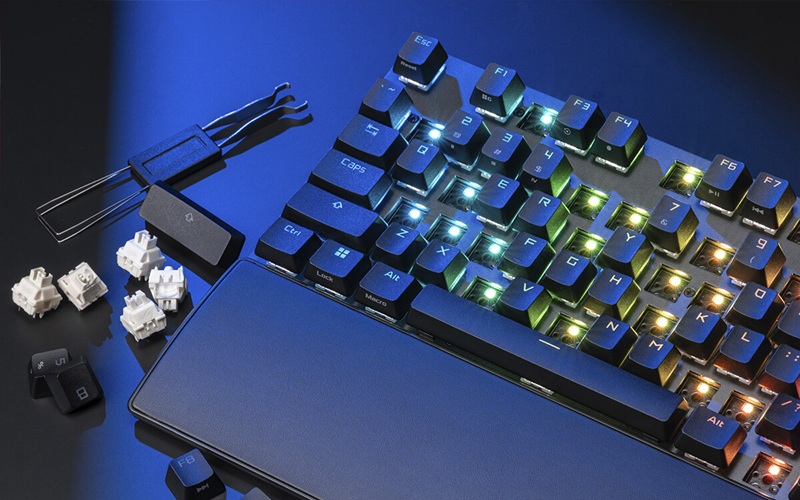
Ini cara mengatur RGB Keyboard ASUS ROG paling cepat kalau kamu lagi buru-buru. Di banyak laptop ASUS ROG, ada kombinasi tombol fungsi buat atur backlight. Hotkeys yang umum kamu temuin:
- Fn + F3/F4 untuk menurunkan atau menaikkan kecerahan di beberapa model.
- Fn + F7 sering dipakai untuk toggle backlight on/off di beberapa model.
- Fn + Panah atas/bawah pada sebagian model gaming untuk atur brightness.
Oh iya, kombinasi bisa beda tergantung model. Jadi kalau hotkeys tadi nggak jalan di perangkat kamu, kamu tinggal cek user manual atau ikon di tombol fungsi. Tapi dari pengalaman, minimal salah satu pola itu biasanya bisa dipakai.
Akhirnya, cara mengatur RGB keyboard ASUS ROG itu simpel kalau kamu tahu caranya, baik lewat cepat lewat hotkeys, lengkap lewat Armoury Crate, dan super kustom lewat Aura Creator. Yang paling penting, kamu atur bukan cuma biar keren, tapi biar nyaman dan relevan sama gaya main kamu. Sudah pernah ulik RGB di keyboard kamu belum?