Pernah nggak sih lagi rank atau scrim, terus frame drop, input delay kerasa, loading lama, atau tiba-tiba stutter padahal spek laptop ASUS ROG kamu harusnya sanggup. Nggak perlu panik, karena di sini saya mau kasih tahu beberapa tips mengatasi laptop ROG lemot.
Tips mengatasi laptop ROG lemot ini bukan cuma “bersihin file sampah” doang, kadang akar masalahnya ada di suhu, mode power, storage yang sesak, driver, sampai setting Armoury Crate yang nggak kamu sadari berubah. Dan iya, tips mengatasi laptop ROG lemot ini bakal kepake banget, karena masalah lemot itu suka muncul perlahan, misalnya awalnya cuma “kok alt-tab lama ya”, besoknya “kok FPS drop ya”, tahu-tahu jadi berasa kayak laptop non-gaming. Jadi, kalau laptop ROG kamu lemot, langsung praktikkan semua tips mengatasi laptop ROG lemot berikut ini, ya!
Tips Mengatasi Laptop ROG Lemot
Ada tiga tips mengatasi laptop ROG lemot untuk gamer yang sering ngejar stabilitas FPS dan respons, yaitu beresin beban kerja yang nggak perlu, pastiin laptop jalan di mode performa yang benar, dan jaga agar CPU/GPU nggak kecekik panas. Ini simpel, tapi prakteknya harus rapi. Yuk, langsung cobain!
Cek dulu gejalanya: lemotnya di mana, muncul kapan?
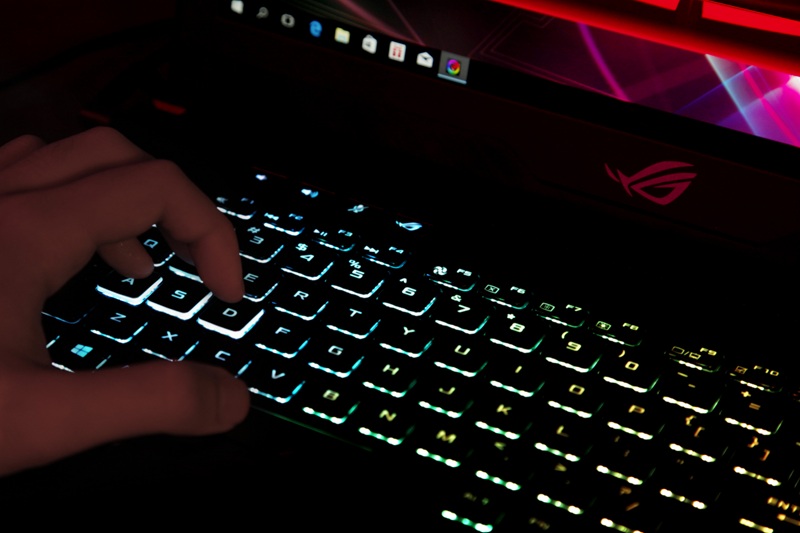
Sebelum kamu cobain semua tips mengatasi ROG lemot, kamu perlu bedain “lemot sistem” vs “lemot saat gaming”. Karena solusinya bisa beda. Kalau lemotnya terasa dari booting sampai buka folder aja berat, biasanya storage, startup, atau masalah sistem. Kalau lemotnya cuma pas gaming, seringnya power mode, suhu (thermal throttling), atau driver/setting GPU. Kamu bisa tes dengan:
- Tes cepat: restart, lalu lihat apakah setelah fresh boot laptop masih lambat.
- Buka Task Manager dan lihat apakah CPU/RAM/Disk langsung tinggi padahal belum buka apa-apa.
- Cek suhu CPU/GPU via Armoury Crate atau software monitoring. Kalau suhu ngegas tinggi dan FPS turun, itu clue throttling.
Rapikan program startup dan background yang makan resource
Ini salah satu biang kerok paling umum kenapa ROG lemot. Banyak aplikasi jalan diam-diam, entah itu di launcher, updater, overlay, service yang sebenarnya nggak kamu butuh saat gaming. Resource yang kepake ini bikin RAM sesak dan CPU kebagi fokus, ujungnya game stutter. Coba lakukan ini:
- Buka Task Manager, tab Startup, disable aplikasi yang tidak penting saat boot.
- Di tab Processes, urutkan berdasarkan CPU dan Memory, lalu evaluasi mana yang bisa kamu tutup.
- Jangan biasakan numpuk tab browser sambil main—browser modern bisa makan RAM gila-gilaan, apalagi kalau ada video/stream.
Pastikan pakai mode performa: charger wajib dan setting Armoury Crate harus benar

Laptop gaming itu beda dengan PC di mana banyak performanya “dikunci” kalau kamu pakai baterai. Jadi kalau kamu main game tanpa charger, wajar banget FPS jadi turun dan input terasa berat. Jadi, tips mengatasi laptop ROG lemot adalah:
- Main game selalu sambil colok adaptor original dengan watt yang sesuai.
- Di Armoury Crate, pilih mode Performance atau Turbo saat gaming (tergantung kebutuhan suhu dan noise fan).
- Kalau laptop kamu punya opsi MUX/Ultimate/Discrete, pastikan mode GPU tidak nyangkut di iGPU saat kamu butuh performa maksimal.
Bersihkan storage dan jaga ruang kosong drive sistem
Kalau drive sistem (biasanya C:) kepenuhan, Windows dan game bakal kesulitan “napas”. Cache, temporary files, shader cache, update files, semuanya numpuk. Akhirnya loading lama, stutter muncul saat streaming texture, dan sistem terasa berat. Jadi, pastikan kamu pakai tips mengatasi laptop ROG lemot dengan:
- Jalankan Disk Cleanup atau bersihkan Temporary Files dari menu Storage.
- Pastikan ruang kosong drive sistem idealnya minimal 15–20% (lebih lega lebih enak).
- Pindahkan file besar yang jarang dipakai (rekaman gameplay, installer, project) ke drive lain atau external.
Ini tips mengatasi laptop ROG lemot yang kadang diremehkan, padahal efeknya besar kalau storage kamu udah “sesak”.
Kalau masih pakai HDD untuk sistem/game, ganti ke SSD
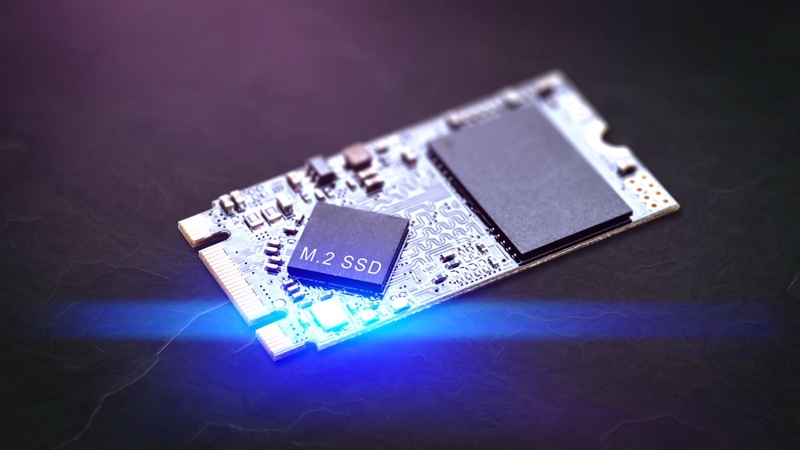
Kalau sistem operasi atau game masih jalan dari HDD, kamu bakal ngerasain bottleneck yang nggak bisa “diakal-akalin” dengan tweak kecil. HDD punya latency tinggi, jadi loading, texture streaming, dan booting pasti kalah jauh. Yang bisa kamu lakukan:
- Kalau laptop ROG kamu support, pakai SSD (NVMe kalau ada slot, atau SATA kalau modelnya begitu).
- Minimal: OS di SSD dulu. Idealnya game kompetitif yang sering kamu mainin juga di SSD.
Upgrade RAM kalau kamu sering multitasking atau game modern mulai berat
RAM itu ibarat meja kerja. Kalau meja sempit, kamu buka game + Discord + browser + recorder aja udah berantakan. Akhirnya sistem swap ke storage, dan itu bikin stutter. Tanda kamu butuh RAM lebih:
- RAM usage sering 80–95% saat gaming
- alt-tab bikin jeda lama
- game micro-stutter pas momen ramai
Kalau laptop kamu masih 8GB, naik ke 16GB biasanya sweet spot buat gaming + multitasking. Ini tips mengatasi laptop ROG lemot yang cocok buat kamu yang suka rekam gameplay atau streaming ringan.
Cek suhu dan cegah thermal throttling

Laptop ROG itu kenceng, tapi tetap aja panas adalah musuh performa. Begitu CPU/GPU tembus suhu tertentu, sistem bakal nurunin clock untuk aman. Kamu yang ngerasain FPS drop padahal setting sama, kadang muncul stutter setelah 10–20 menit main. Yang bisa kamu lakukan:
- Bersihin ventilasi dan kipas dari debu secara rutin (setiap beberapa bulan tergantung lingkungan).
- Gunakan laptop di permukaan keras (meja), bukan kasur/selimut.
- Kalau umur laptop udah 1–2 tahun lebih dan suhu makin gampang tinggi, pertimbangkan repaste thermal paste (lebih aman dikerjain teknisi kalau kamu belum terbiasa bongkar).
Dari semua tips mengatasi laptop ROG lemot, manajemen suhu ini sering jadi pembeda antara “FPS tinggi sebentar” vs “FPS stabil sepanjang match”.
Update driver, BIOS, dan Windows
Driver chipset, VGA, dan BIOS itu bisa pengaruh banget ke stabilitas, termasuk stutter aneh, drop performa, atau crash. Tapi saya juga nggak menyarankan update membabi buta tiap ada notif. Saran saya:
- Update Windows secara rutin (terutama patch keamanan dan bug).
- Update driver lewat MyASUS/Armoury Crate atau kanal resmi ASUS untuk model kamu.
- BIOS update dilakukan kalau memang ada perbaikan yang relevan (stabilitas, kompatibilitas, performa, thermal). Pastikan laptop tercolok listrik saat proses.
Matikan overlay atau fitur yang bikin konflik saat gaming
Overlay itu kadang berguna, tapi kalau lagi cari stabilitas, overlay bisa jadi sumber stutter. Contohnya overlay chat, overlay fps counter, overlay capture apalagi kalau numpuk dari beberapa aplikasi. Nah, tips mengatasi laptop ROG lemot yang bisa kamu lakukan adalah:
- Nonaktifkan overlay yang tidak kamu butuhkan saat ranked.
- Tes satu per satu: matikan dulu, main 1–2 match, lihat bedanya.
Kalau stutter hilang, berarti kamu nemu biangnya tanpa perlu langkah ekstrem.
Scan malware dan hindari “aplikasi pembersih” yang malah bikin berat
Saya setuju antivirus itu penting, tapi jangan sampai kamu pasang dua antivirus berat sekaligus. Itu malah bikin sistem makin lemot karena scanning bentrok dan background service makin banyak. Yang bisa kamu lakukan adalah:
- Gunakan proteksi yang ringan dan update definisinya.
- Hindari software “optimizer” yang terlalu agresif atau suka pasang service tambahan.
- Kalau kamu pakai aplikasi pembersih, pakai seperlunya untuk bersihin cache/junk, bukan buat “tweak registry” yang berisiko bikin sistem nggak stabil.
Clean install kalau sistem sudah “berantakan”

Kalau kamu sudah coba langkah-langkah di atas, tapi laptop tetap lemot dan gejalanya acak (freeze, error, aplikasi aneh jalan sendiri), clean install bisa jadi reset yang paling bersih. Tapi pastikan backup data penting dulu. Saya biasanya nyaranin clean install kalau:
- banyak bloat dan sisa software lama numpuk bertahun-tahun
- startup kacau, service aneh banyak
- performa nggak konsisten walau suhu dan hardware aman
Intinya, tips mengatasi laptop ROG lemot itu bukan mantra sekali klik. Kamu harus pastikan resource nggak kebuang, mode performa bener, storage lega, suhu terkontrol, dan driver rapi. Kamu nggak perlu langsung panik atau mikir harus ganti laptop. Mulai aja dari charger + mode Armoury Crate, bersihin startup/background, beresin storage, cek suhu, lalu baru pertimbangkan SSD/RAM kalau memang bottleneck-nya di situ. Simple kan?