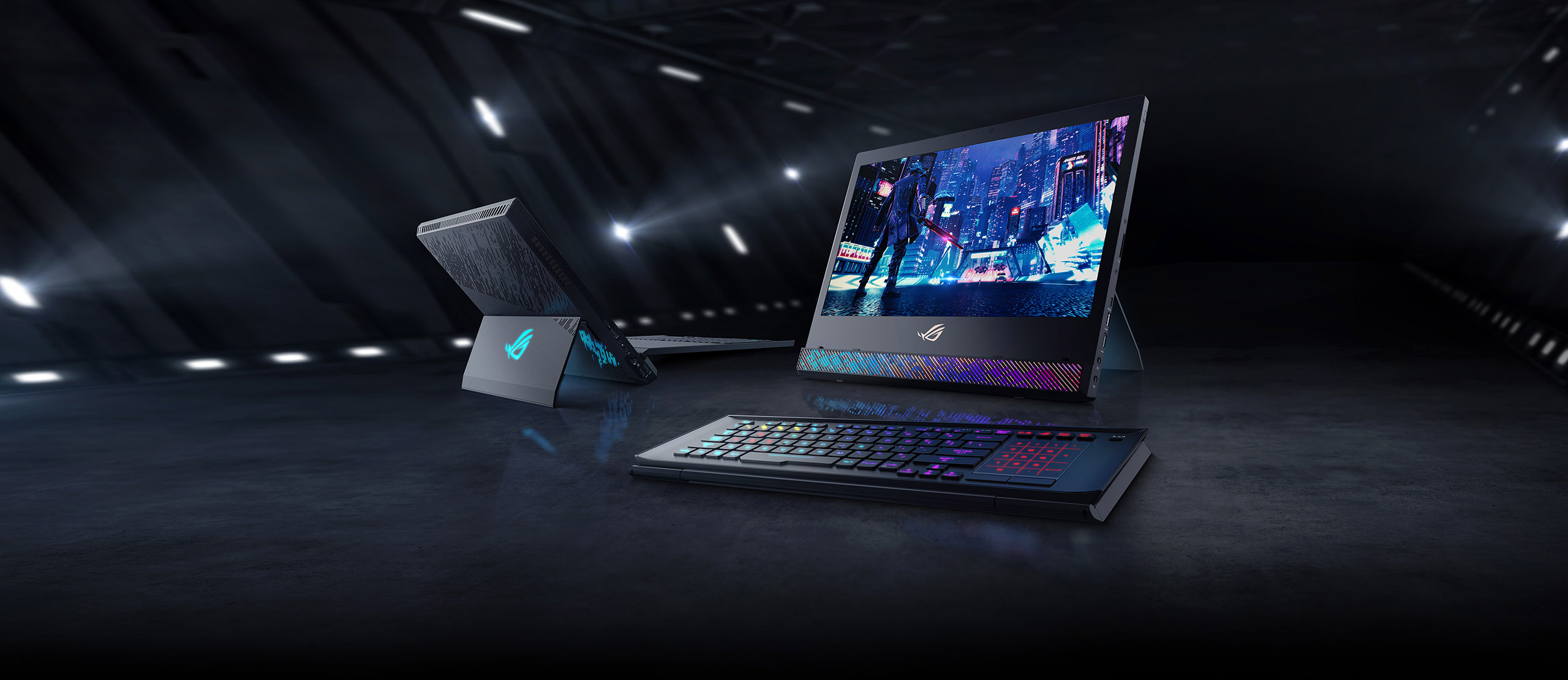
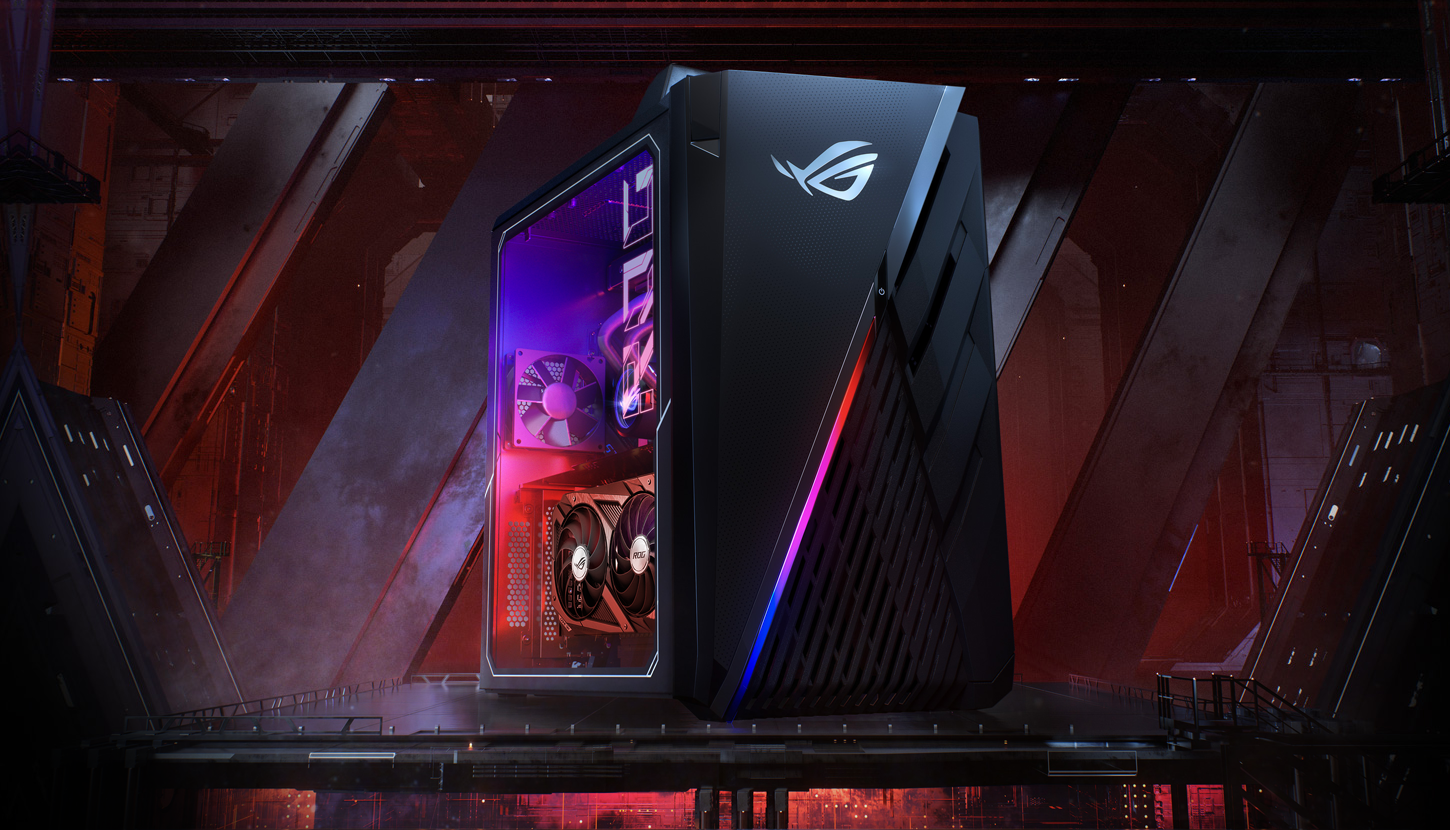
Siapa sih yang nggak pengen game favoritnya kelihatan tajam, efeknya “nendang”, tapi tetap stabil tanpa stutter pas lagi clutch? Kamu bisa dapetin semua itu di laptop ASUS ROG, tapi kuncinya bukan cuma spek doang melainkan cara setting grafis laptop ASUS ROG agar performa dan visual jalan bareng.
Pasalnya, cara setting grafis laptop ASUS ROG itu sering jadi pembeda antara “udah Ultra tapi patah-patah” versus “Ultra tapi smooth.” Cara setting grafis laptop ASUS ROG juga nentuin apakah kamu dapat FPS konsisten atau cuma bagus di awal lalu drop karena panas. Jadi kalau kamu selama ini mikir cara setting grafis laptop ASUS ROG itu cukup “naikin semua ke Ultra,” kita perlu ngobrol lebih dalam lewat artikel ini, yuk!
Cara Setting Grafis Laptop ASUS ROG
Cara setting grafis laptop ASUS ROG dengan pola pikir yang bener adalah pastikan aman, lanjut ke tuning yang lebih agresif kalau kamu butuh ekstra FPS. Kamu tinggal ambil yang sesuai kebutuhan, dan ikuti langkah-langkah berikut ini.
Pastikan driver, BIOS, dan software ROG up to date

Saya taruh cara ini di awal karena ini merupakan fondasi dari semua cara setting grafis laptop ASUS ROG. Banyak kasus performa drop, crash, atau opsi DLSS/FSR nggak muncul itu akarnya driver yang ketinggalan atau update Windows yang belum beres. Jadi, pastikan kamu lakukan hal ini:
- Update lewat Armoury Crate (cek bagian update/driver yang tersedia) supaya driver yang dipasang cocok dan “divalidasi” buat model ROG kamu.
- Update Windows secukupnya (jangan nunda patch penting), karena komponen grafis dan scheduler Windows itu pengaruh ke gaming.
- Kalau ada update BIOS resmi untuk stabilitas/performa, boleh update tapi pastikan laptop kamu tercolok adaptor dan jangan ganggu prosesnya.
Hasilnya bukan cuma FPS naik, tapi yang paling penting: frame time lebih rapi (game terasa lebih halus walau FPS-nya sama).
Aktifkan GPU Mode yang tepat (MUX Switch/Ultimate) saat kamu main
Ini salah satu cara setting grafis laptop ASUS ROG paling efektif. Di banyak laptop gaming, jalur frame dari dGPU (GPU dedicated) sering “melewati” iGPU dulu sebelum tampil ke layar. Itu efisien buat baterai, tapi bisa nambah latensi dan ngurangin performa. Di ROG, kamu biasanya bisa pilih GPU Mode di Armoury Crate:
- Mode Ultimate (atau discrete GPU mode) memanfaatkan MUX Switch supaya output dGPU bisa langsung ke layar.
- Efeknya: FPS bisa naik dan respons input terasa lebih snappy, apalagi di game kompetitif.
Tapi, ada catatan penting di mana mode Ultimate biasanya butuh restart. Jadi kamu bisa set Ultimate sebelum sesi main panjang. Kalau lagi mobile dan butuh baterai, baru balik ke mode yang lebih hemat.
Pilih Operating Mode yang sesuai: Performance untuk stabil, Turbo/Manual untuk main gaspol
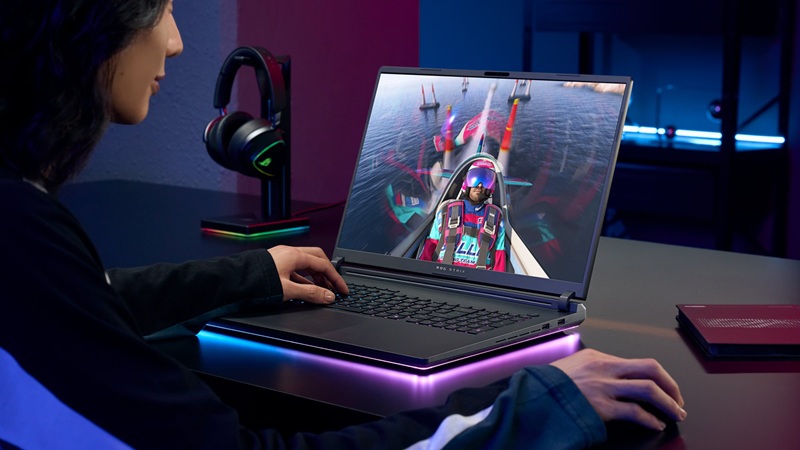
ICara setting grafis laptop ASUS ROG yang benar itu bukan selalu pakai mode turbo terus. Saya lihat banyak gamer nyalain Turbo, lalu kaget fan berisik atau suhu tinggi, padahal game-nya nggak butuh performa segitunya. Jadi, coba lakukan ini deh:
- Performance: buat mayoritas game, stabil, noise lebih masuk akal, tapi tetap kenceng.
- Turbo: kalau main AAA berat atau butuh FPS ekstra dan kamu pakai headset (fan noise aman).
- Manual: buat kamu yang mau tuning serius, termasuk naikin power limit dan atur fan curve. Manual itu enak banget kalau kamu ngerti target suhu dan mau jaga performa konsisten tanpa “naik turun” liar.
Atur “prioritas” grafis di Windows supaya game nggak kalah jalur sama aplikasi lain
Windows itu kadang jadi biang kerok stutter bukan karena GPU kurang kuat, tapi karena ada proses latar belakang ganggu. Dalam cara setting grafis laptop ASUS ROG, kamu bisa melakukan hal ini:
- Aktifkan Game Mode di Windows supaya resource lebih fokus ke game.
- Matikan startup apps yang nggak penting (biar RAM dan CPU nggak kepakai dari awal).
- Tutup aplikasi berat saat main (browser tab banyak, launcher yang nggak perlu, dan semacamnya).
Ini kelihatan sepele, tapi efeknya bisa menjaga kestabilan 1% low FPS (yang bikin game terasa “nyangkut”).
Set grafis in-game: “FPS stabil dulu, baru Ultra”

Nah ini bagian yang paling sering bikin orang kejebak. Cara setting grafis laptop ASUS ROG bukan berarti semua slider harus Ultra. Sebagai gamer yang ngejar performa, lebih bagus setting yang konsisten. Kamu bisa ikuti aturan berikut ini:
- Resolusi: pakai resolusi native layar kamu (umumnya 1080p/1440p). Kalau game berat, turunin resolusi atau pakai upscaling.
- Tekstur: boleh tinggi/Ultra kalau VRAM kamu cukup (ini lebih ke VRAM, bukan selalu FPS), tapi jangan maksa kalau VRAM pas-pasan.
- Shadows: ini “pemakan FPS” klasik. Ultra shadows itu cakep, tapi kadang cost-nya nggak sebanding. Kamu bisa coba di High dulu, baru naik kalau masih banyak headroom.
- Reflections/AO/Volumetric: efek-efek ini sering berat. Kalau kamu butuh FPS stabil, ini bisa kamu singkirkan dulu.
- Motion blur & film grain: saya pribadi matiin untuk clarity (dan juga biar tampilan lebih bersih saat tracking musuh).
Manfaatkan DLSS/FSR kalau game mendukung
Di banyak game modern, cara setting grafis laptop ASUS ROG yang paling efektif adalah pakai teknologi upscaling:
- Kalau GPU kamu mendukung DLSS, itu biasanya jadi pilihan paling enak untuk naikkin FPS tanpa gambar jadi pecah.
- Kalau game menyediakan FSR, itu juga bisa jadi opsi bagus.
Tapi, ada beberapa tambahan tips, yaitu:
- Mulai dari mode Balanced untuk kombinasi kualitas dan performa.
- Kalau kamu main kompetitif dan kejar FPS setinggi mungkin, Performance bisa dipertimbangkan, tapi cek dulu apakah hasil visualnya masih nyaman buat spotting musuh.
Upscaling ini sering jadi alasan kamu bisa tetap “rasa Ultra” tapi FPS nggak hancur.
Aktifkan fitur layar yang bantu clarity: refresh rate, overdrive, dan setting display ROG
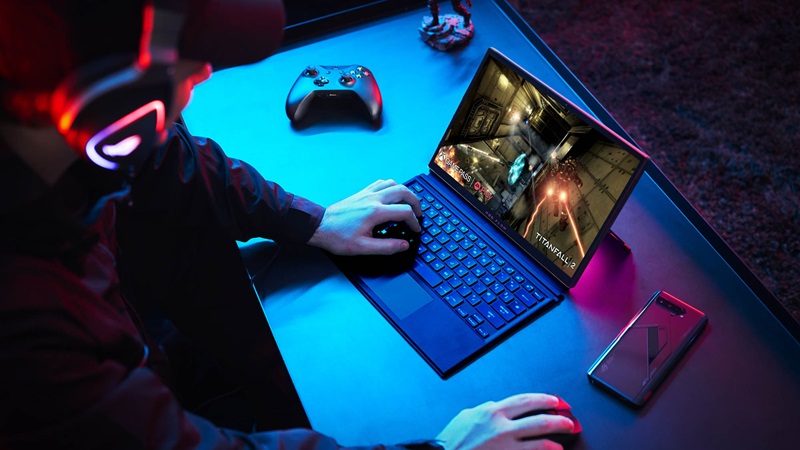
Banyak gamer fokus ke setting grafis, tapi lupa dengan layar. Padahal cara setting grafis laptop ASUS ROG itu juga mencakup output visual yang kamu lihat. Jadi, pastikan kamu cek juga hal-hal ini:
- Pastikan refresh rate di Windows sudah set ke maksimal (misal 144Hz/240Hz) supaya nggak nyangkut di 60Hz.
- Kalau di Armoury Crate ada Panel Overdrive (untuk panel non-OLED tertentu), biasanya saya biarin aktif buat ngurangin motion blur.
- Kalau ada GameVisual preset, kamu bisa pilih sesuai genre. Untuk FPS kompetitif, preset yang bantu visibility area gelap itu kadang bikin bedanya kerasa.
Ini bukan bikin FPS naik, tapi bikin performa “terasa” lebih responsif dan visual lebih terbaca.
Jaga suhu supaya nggak throttling: fan curve, posisi laptop, dan kebersihan
Performa maksimal itu musuhnya panas. Kamu mungkin sudah setting paling jago, tapi kalau suhu naik dan laptop throttle, FPS pasti turun. Jadi, coba lakukan hal ini”
- Main sambil colok adaptor (ini wajib kalau kamu ngejar performa maksimal).
- Pastikan ventilasi bawah nggak ketutup (jangan main di kasur/selimut).
- Cooling pad itu opsional tapi membantu, terutama kalau ruangan kamu panas.
- Bersihin debu secara berkala, karena debu itu musuh airflow.
Jadi pada intinya, cara setting grafis laptop ASUS ROG yang bikin performa maksimal itu kombinasi dari tiga hal: software update beres, jalur GPU ke layar optimal (MUX/GPU Mode), dan setting grafis in-game yang realistis dengan target kamu (kompetitif atau sinematik). Kamu nggak harus setting Ultra semua. Yang kamu kejar itu pengalaman yang “muluss, responsif, dan konsisten” karena saat main game, konsistensi itu lebih mahal daripada sekadar angka FPS yang tinggi. Setuju?