Kalau kamu ngerasa laptop ASUS ROG kamu makin lama kok “nggak segarang dulu”, bisa jadi masalahnya bukan cuma settingan game atau driver, tapi mungkin karena kotor. Kamu perlu tahu bahwa debu di ventilasi, minyak dari tangan di palm rest, remah halus di keyboard, semua itu bisa bikin performa dan tampilan turun. Makanya di sini ada artikel cara membersihkan laptop ASUS ROG yang benar, karena cara membersihkan laptop ASUS ROG itu bukan sekadar biar kinclong doang, tapi juga soal suhu, airflow, dan umur komponen di dalam laptop.
Dan kalau kamu gamer yang main game setiap hari, cara membersihkan laptop ASUS ROG wajib jadi kebiasaan. Bahkan, cara membersihkan laptop ASUS ROG yang rapi bisa bikin feel pakai laptopnya beda banget: lebih nyaman, lebih dingin, dan kelihatan jadi laptop baru terus. Jadi ya, cara membersihkan laptop ASUS ROG itu investasi kecil buat efek besar. Langsung praktikkan, ya!
Cara Membersihkan Laptop ASUS ROG
Cara membersihkan laptop ASUS ROG bisa kamu anggap kayak ngerawat gear di game, kamu boleh punya spek tinggi, tapi kalau maintenance nol, ujungnya throttling, tombol seret, engsel berdebu, dan laptop kelihatan kusam. Cara membersihkan laptop ASUS ROG yang benar itu perhatikan setiap sudut laptop, terutama di area yang paling sering kena interaksi tangan dan aliran udara, ya. Cobain praktikkan langkah-langkah di bawah ini!
1. Persiapan
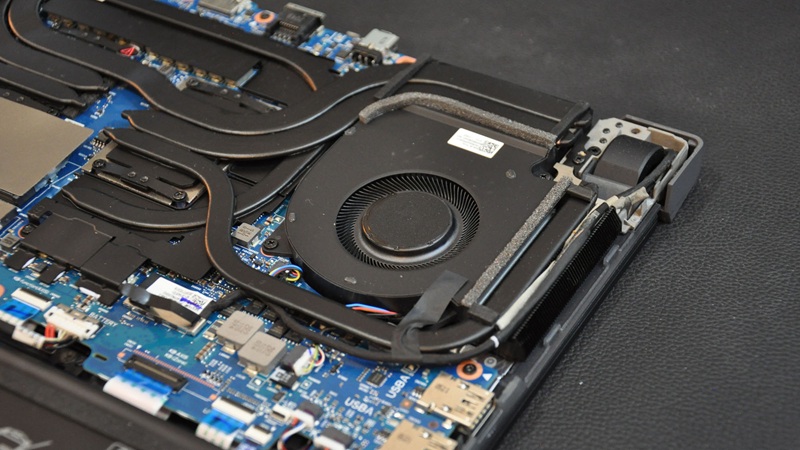
Pertama, pastikan laptop dalam kondisi mati total. Bukan sleep, bukan hibernate, harus mati. Lalu cabut adaptor daya dan perangkat yang nempel (mouse, headset, flashdisk, dan sebagainya). Hal ini dilakukan biar kamu aman dari salah pencet tombol, korslet kecil, atau port yang tiba-tiba “aktif” saat kamu bersihin.
Kalau kamu habis main game dan laptop masih panas, tunggu beberapa menit sampai suhu turun. Membersihkan saat permukaan masih hangat itu bikin cairan (meski sedikit) lebih cepat menguap tapi juga lebih riskan ninggalin bekas, dan tangan kamu pun biasanya jadi buru-buru.
2. Siapkan alat yang tepat
Cara membersihkan laptop ASUS ROG itu gampang kalau alatnya bener. Kamu nggak perlu kit mahal, tapi yang penting aman. Kamu bisa gunakan:
- Kain microfiber bersih (minimal 2 lembar, satu untuk lembap, satu untuk finishing kering)
- Alkohol isopropil 70–75% (dipakai sedikit saja, tujuannya melarutkan minyak/sidik jari)
- Kuas halus atau sikat halus kecil (buat sela, ventilasi, dan area logo/tekstur)
- Cotton bud (buat sudut sempit: sela port, tepi touchpad, area di antara keycap)
- Blower tangan atau air duster dengan tekanan wajar (buat dorong debu keluar, bukan “menghajar” komponen)
Kalau kamu cuma punya satu kain, biasanya hasil akhirnya malah meninggalkan smear. Jadi saya saranin minimal dua kain supaya langkah “angkat kotoran” dan langkah “finishing” itu kepisah.
3. Bersihin bagian luar dulu biar debu nggak nyebar
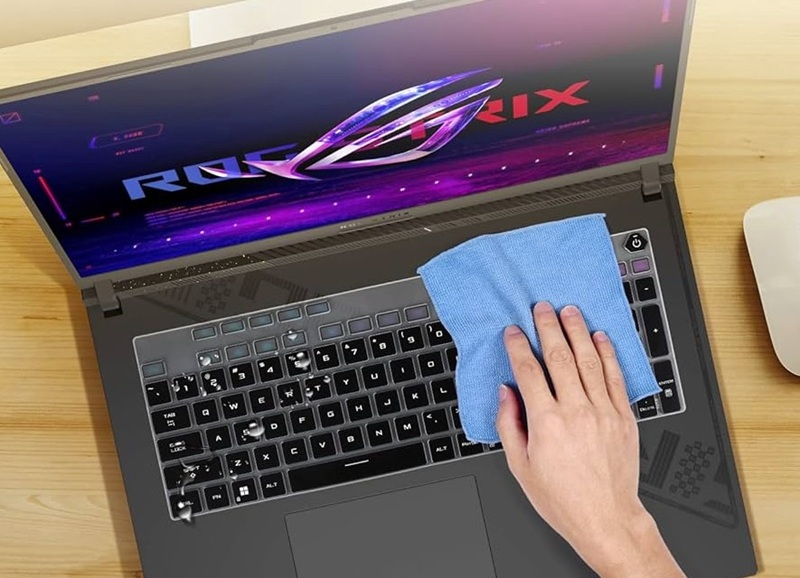
Kemudian, kamu bisa mulai membersihkan laptop dari casing luar (bagian bawah dan cover atas) sebelum layar dan keyboard. Kenapa? Karena debu kasar di luar itu bisa kebawa ke area yang lebih sensitif. Kamu bisa pakai lap microfiber kering dulu untuk ngangkat debu lepas. Setelah itu, baru pakai microfiber yang sedikit lembap (ingat: lembap, bukan basah).
Tetesin alkohol isopropil ke kain, bukan ke laptop. Ini salah satu kunci cara membersihkan laptop ASUS ROG yang aman, dan jangan pernah semprot cairan langsung ke bodi atau layar, karena kamu nggak bisa kontrol larinya cairan.
Di bodi ASUS ROG biasanya ada tekstur, aksen, atau area dengan finishing tertentu. Gosoknya jangan ngebut dan jangan ditekan keras. Gerakan stabil, searah, dan ulangi kalau perlu. Bagian yang sering berminyak itu biasanya palm rest dan area sekitar touchpad, karena kontak kulit paling sering di situ.
4. Membersihkan layar laptop
Layar itu komponen paling gampang kelihatan kotor tapi juga paling gampang kena masalah kalau kamu salah cara membersihkannya. Cara membersihkan laptop ASUS ROG di bagian layar yang benar adalah gunakan microfiber khusus layar kalau ada, atau microfiber yang benar-benar bersih dan halus.
Basahi kain dengan sedikit alkohol isopropil 70–75% (atau cairan pembersih layar yang aman), lalu usap pelan. Saya biasanya pakai gerakan memutar kecil atau gerakan searah dari atas ke bawah secara halus, yang penting jangan tekan panel layar. Kalau ada noda membandel (misalnya bekas jari atau titik minyak), jangan “dikerok”. Ulangi usap lembut beberapa kali sampai larut.
Setelah itu, finishing dengan kain microfiber kering kedua untuk menghilangkan sisa streak. Dan sebaiknya biarkan layar benar-benar kering sebelum kamu tutup lid.
5. Membersihkan keyboard
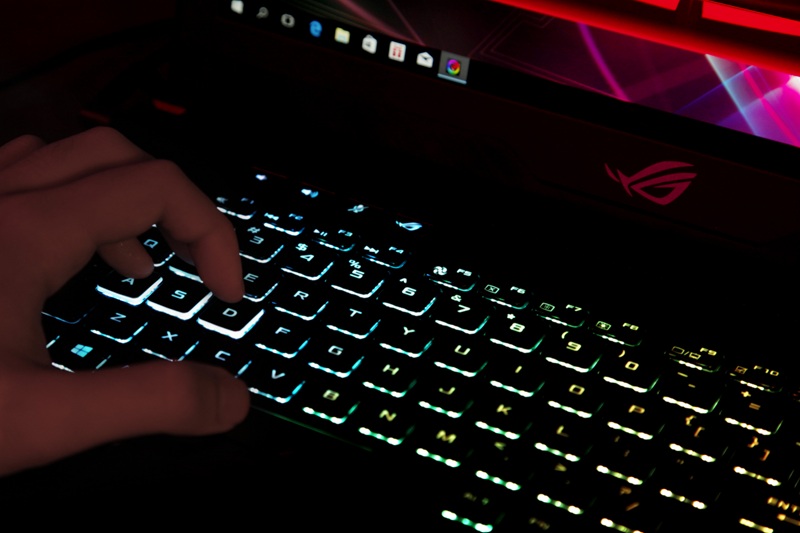
Keyboard laptop gaming itu sering jadi korban, entah debu, kulit mati dari jari, remah snack, sampai rambut halus. Cara membersihkan laptop ASUS ROG di keyboard itu kamu harus mengangkat partikel dan membersihkan permukaan keycap.
Caranya, mulai dengan membalik laptop sedikit (nggak perlu ekstrem, cukup miring) lalu gunakan blower tangan atau air duster secara ringan untuk mengeluarkan partikel dari sela tombol. Arahkan hembusan dari beberapa sisi supaya kotoran terdorong keluar, bukan malah makin masuk ke satu sisi saja. Kalau kamu pakai air duster, jaga jarak dan jangan tahan semprotan terlalu dekat terlalu lama.
Setelah partikel lepas berkurang, baru usap permukaan keycap dengan microfiber sedikit lembap alkohol. Untuk sela sempit, cotton bud jadi senjata andalan. Putar cotton bud pelan di sela, jangan menusuk dalam-dalam. Tujuan kita bersihin tepi, bukan “mengorek isi dunia” hanya membersihkan saja, ya.
6. Membersihkan ventilasi dan port
Kalau kamu tanya saya bagian paling penting dalam cara membersihkan laptop ASUS ROG untuk gamer adalah ventilasi dan jalur udara. Debu yang numpuk di ventilasi bikin airflow ketahan, suhu naik, dan ujungnya performa drop (throttling). Kamu bisa punya setting terbaik, tapi kalau pendinginan ketahan, ya game tetap bisa drop.
Bersihkan ventilasi dengan kuas halus dulu untuk mengangkat debu yang nempel di kisi-kisi. Setelah itu, kamu boleh gunakan blower dengan hembusan ringan untuk bantu dorong keluar. Fokusnya adalah membersihkan kisi dan area sekitar ventilasi yang terjangkau dari luar. Untuk port I/O (USB, audio jack, dan lainnya), gunakan kuas kecil atau cotton bud kering untuk mengangkat debu yang terlihat. Jangan menuang cairan ke port, dan jangan pakai benda tajam buat “mengorek” karena kamu bisa merusak pin atau bikin serat nyangkut. Kalau kamu perokok atau sering main di area berdebu, penumpukan di jalur udara bisa lebih cepat.
7. Bershkan touchpad dan palm rest

Buat gamer, mungkin touchpad bukan main tool saat ngegame, tapi touchpad dan palm rest itu area yang bikin laptop kelihatan kusam kalau berminyak. Lap dengan microfiber lembap alkohol sedikit, lalu keringkan dengan kain kedua. Kalau kamu punya kebiasaan main lama, minyak tangan akan “ngunci” debu halus jadi kerak tipis. Di sini jangan bersihkan pakai tenaga, tapi ulangi beberapa kali sampai bersih.
8. Bersihkan bagian bawah engsel
Bagian bawah laptop sering kena debu meja, kadang kena “bekas panas” dan kotoran nempel. Lap kering dulu, lalu lembap sedikit. Di area engsel, biasanya ada celah kecil yang ngumpulin debu. Pakai kuas halus dan cotton bud untuk bersihin garis-garis sempit itu.
Saya juga mau ingetin, jangan angkat laptop dari layar. Biasain angkat dari bodi bawah. Ini bukan cuma soal bersih, tapi soal kebiasaan biar engsel dan panel tetap aman dalam jangka panjang.
Nah, kalau kamu ikutin semua tutorial tadi, sudah pasti laptop lebih bersih dan performa terjaga. Tapi pertanyaannya, seberapa sering laptop harus dibersihkan? Frekuensi cara membersihkan laptop ASUS ROG itu tergantung lingkungan dan intensitas main. Tapi biar gampang, saya bikin patokan yang nyaman diikutin.
- Lap ringan bodi dan palm rest 2–3 kali seminggu kalau kamu main tiap hari
- Bersihin keyboard dan ventilasi bagian luar minimal 1–2 kali sebulan
- Pembersihan lebih niat (layar, port, engsel, bawah) tiap 1–2 bulan
- Kalau kamu main di ruangan ber-AC tapi banyak debu, atau dekat jendela, tingkatin frekuensi ventilasi
Intinya, cara membersihkan laptop ASUS ROG itu bukan hal ribet yang buang waktu, tapi kebiasaan yang bikin perangkat kamu tahan lama, adem, dan enak dipakai. Jadi, jangan tunda buat bersihin laptop ya!