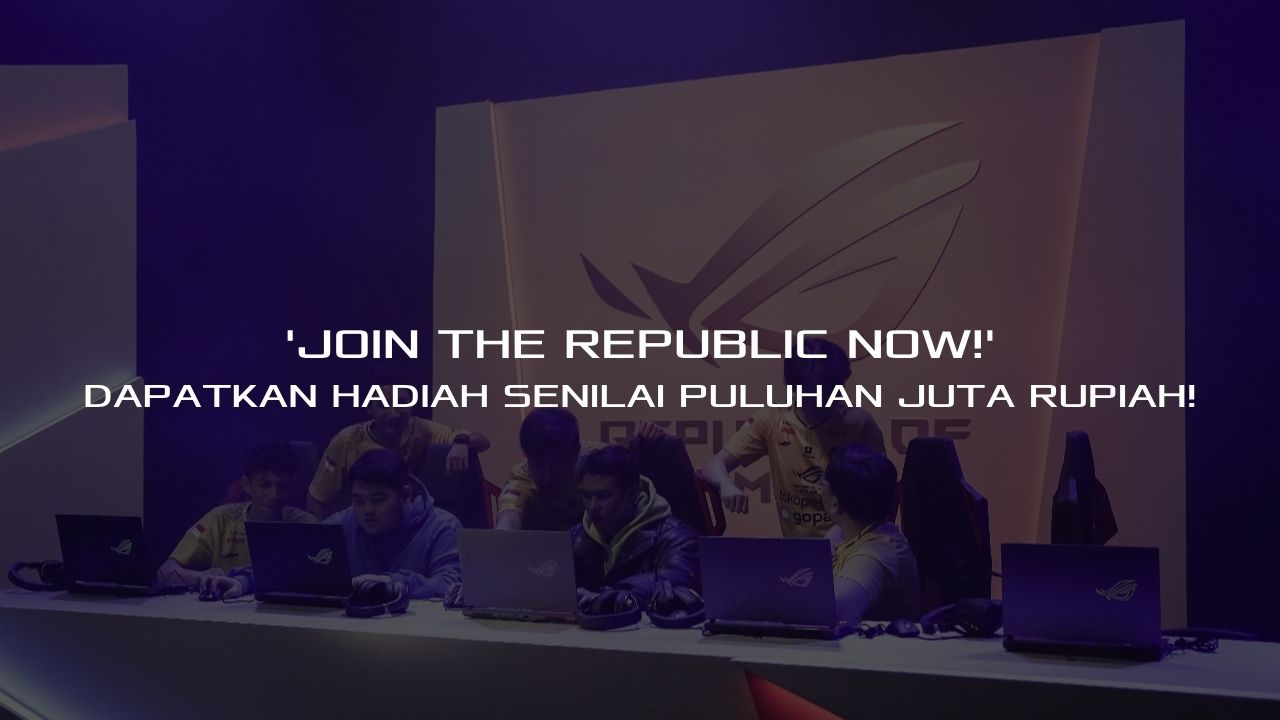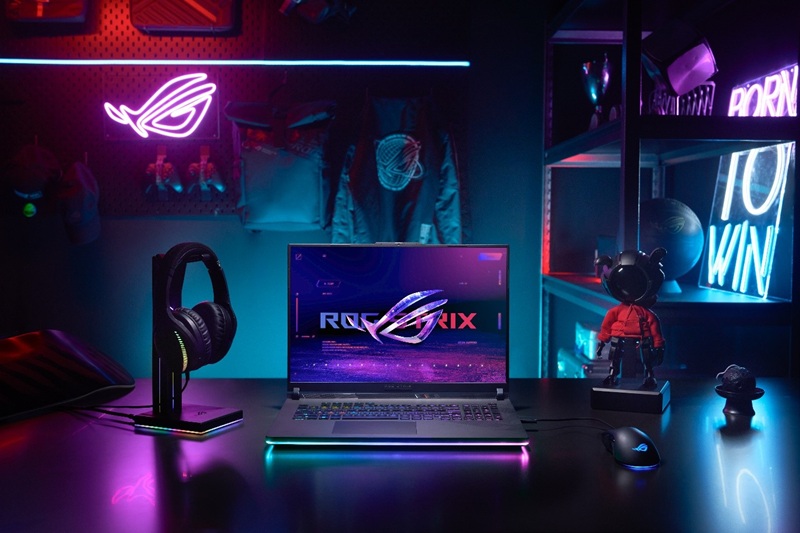
Kalau main game di PC atau laptop gaming, jangan dinikmati sendirian. Kamu bisa coba tunjukkan keahlianmu dalam bermain game dengan live streaming ke sosial media. Tapi, kalau kamu belum tahu caranya, tenang saja karena kali ini saya akan bagikan bagaimana cara live streaming game di laptop ASUS ROG dengan mudah. Sebenarnya, cara live streaming game di laptop ASUS ROG bukan hanya memikirkan hal teknis melainkan pengalaman penonton, kenyamanan kamu saat bermain, dan seberapa siap performa laptop kamu mendukung live streaming.
Jadi, kalau kalian ingin memamerkan atau seru-seruan dengan main game secara live, langsung simak dan praktikkan cara live streaming game di laptop ASUS ROG berikut ini, ya!
Kebutuhan Dasar Sebelum Mulai Live

Sebelum masuk ke teknis cara live streaming game, ada satu hal yang wajib kamu pahami: live streaming itu membutuhkan performa perangkat, kualitas internet, dan kesiapan konten. Banyak orang terlalu fokus ke software, padahal pondasinya harus beres dulu. Kalau salah satu lemah, hasil live tetap terasa setengah matang. Yang perlu kamu siapkan di awal untuk cara live streaming game adalah:
- Laptop ASUS ROG yang kondisinya prima dan tidak penuh beban aplikasi latar belakang
- Koneksi internet stabil dengan upload yang memadai
- Akun YouTube yang sudah diverifikasi dan fitur live streaming sudah aktif
- Software streaming seperti OBS Studio
- Mikrofon yang suaranya jelas, minimal headset gaming yang layak
- Webcam jika kamu ingin menampilkan wajah
- Rencana konten sederhana supaya live tidak terasa kosong
Dari semua poin tadi, internet sering jadi faktor yang membuat live streaming terganggu. Untuk siaran yang nyaman, upload stabil itu jauh lebih penting daripada angka download besar. Kalau koneksi naik-turun, penonton akan melihat buffering, pecah gambar, atau delay yang mengganggu. Jadi sebelum belajar lebih jauh soal cara live streaming game, saya sarankan kamu cek dulu kualitas koneksi dan sesuaikan resolusi siaran dengan kemampuan jaringan.
Cara Live Streaming Game di Laptop ASUS ROG
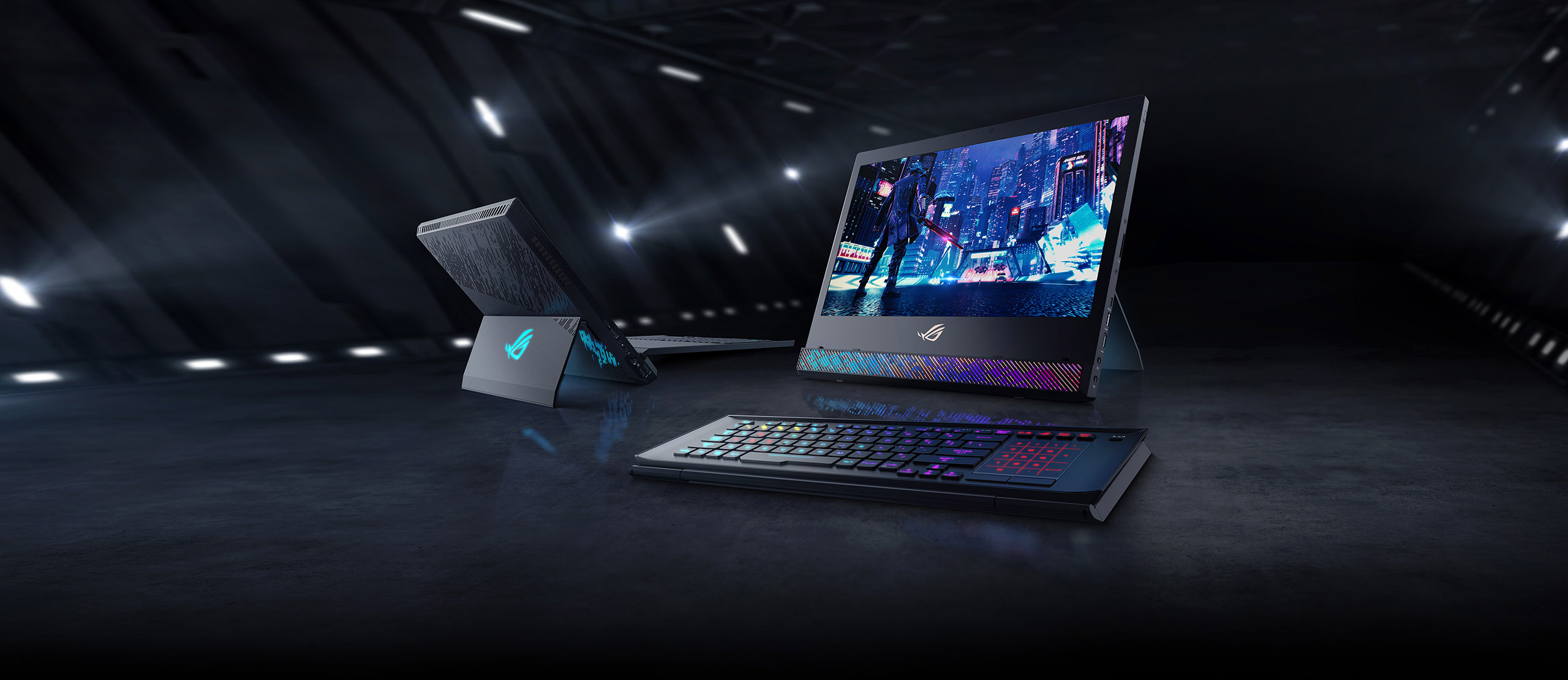
Kalau ngomongin cara live streaming game di Laptop ASUS ROG, keunggulan utamanya ada pada keseimbangan antara performa dan fleksibilitas. Kamu bisa bermain di satu perangkat sambil menjalankan software streaming, membaca chat, memantau audio, dan tetap bermain game secara responsif. Kalau kamu ingin live di YouTube atau platform lainnya, laptop ASUS ROG punya nilai lebih karena biasanya sudah didesain untuk beban kerja tinggi, sistem pendinginan yang serius, layar yang nyaman dipantau berjam-jam, serta software pendukung yang membantu kamu mengontrol performa. Dan, untuk cara live streaming game di laptop ASUS ROG bisa dengan cara berikut ini.
Aktifkan Fitur Live Streaming di YouTube
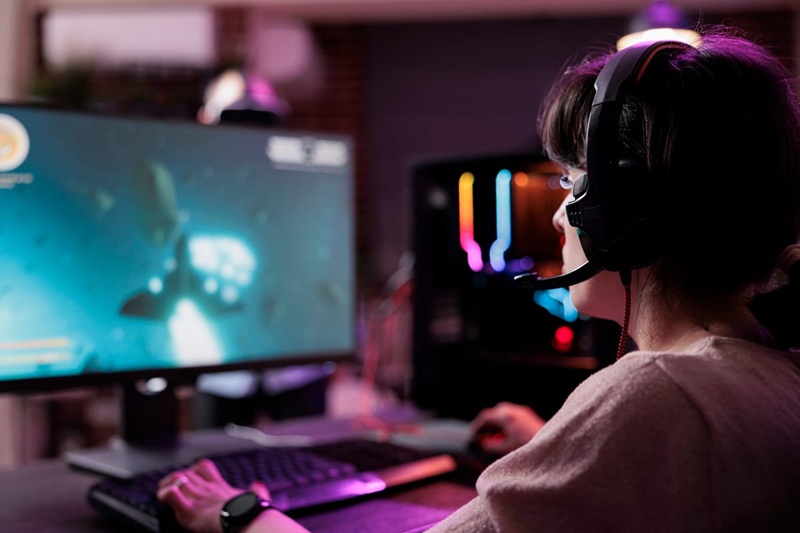
Kalau target kamu live di YouTube, langkah pertama adalah memastikan akun kamu siap dipakai siaran. Biasanya kamu perlu verifikasi nomor telepon dan menunggu aktivasi fitur live. Dalam beberapa kasus, aktivasi pertama bisa butuh waktu sampai sekitar 24 jam. Jadi jangan baru mengurus ini beberapa menit sebelum mau siaran.
Begitu fitur aktif, rapikan dulu channel kamu. Memang terlihat simple, tapi efeknya besar ke kesan pertama penonton. Pasang foto profil, banner, deskripsi singkat, dan kalau bisa tentukan identitas channel kamu mau dibawa ke arah apa. Penonton baru lebih mudah tertarik kalau channel terlihat niat, walaupun kamu masih pemula.
Selain itu, pikirkan juga judul live. Hindari judul yang terlalu datar. Bukan berarti harus lebay, tapi usahakan jelas, relevan, dan menggambarkan sesi kamu. Misalnya kalau kamu sedang push rank, latihan mekanik, atau main santai sambil ngobrol, tulis dengan gaya yang natural. Judul yang tepat bikin live kamu lebih mudah ditemukan dan terasa lebih mengundang.
Download dan Install OBS Studio di Laptop ASUS ROG
Untuk cara live streaming game di Laptop ASUS ROG selanjutnya adalah aplikasi streaming. OBS Studio jadi salah satu software yang paling aman direkomendasikan. Alasannya simpel: fiturnya lengkap, gratis, banyak dipakai streamer, dan fleksibel untuk pemula maupun yang sudah mulai serius. Dengan OBS, kamu bisa mengatur sumber video, audio, overlay, webcam, sampai bitrate siaran dalam satu dashboard.
Setelah OBS terpasang, jangan buru-buru live. Luangkan waktu buat setup dulu. Buat satu scene utama yang isinya gameplay, audio game, mikrofon, dan webcam kalau memang kamu pakai. Scene ini nanti jadi panggung utama siaran kamu. Kalau kamu ingin lebih rapi, kamu juga bisa membuat scene tambahan seperti starting soon, intermission, atau ending, tapi untuk awal tidak wajib.
Yang penting, pahami bahwa OBS itu pusat kontrol siaran kamu. Semakin kamu familiar dengan menunya, semakin gampang kamu mengatasi masalah teknis saat live. Buat gamer yang baru mulai streaming, mungkin agak terasa ribet. Tapi setelah dicoba satu dua kali, bakal terbiasa.
Atur Scene dan Source dengan Benar
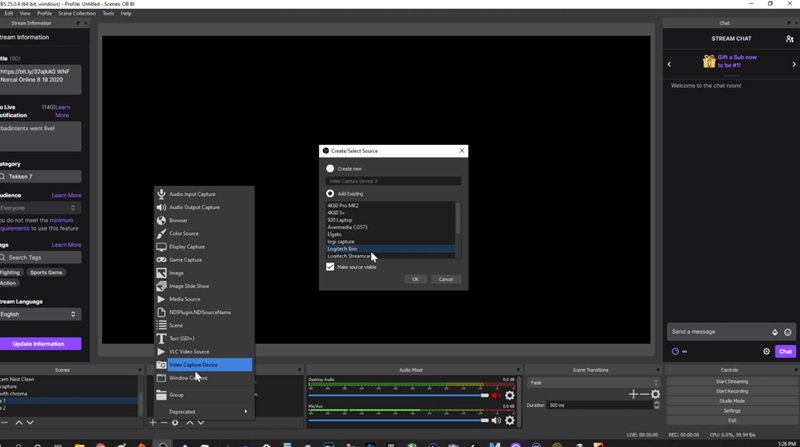
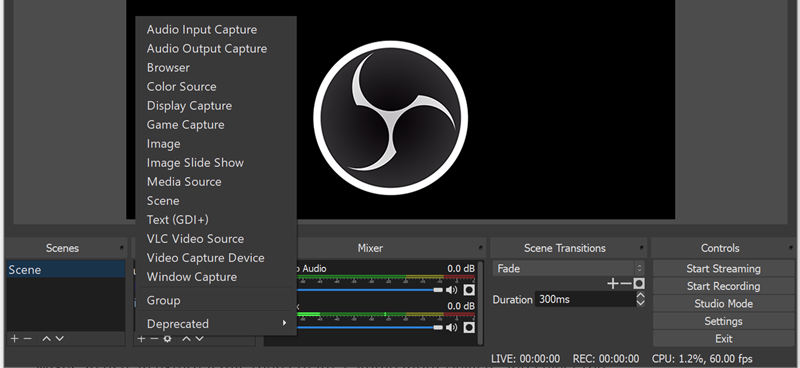
Di OBS, scene adalah layout siaran, sedangkan source adalah elemen yang tampil di dalamnya. Untuk live gameplay, minimal kamu butuh source game capture, audio input capture, dan audio output capture. Kalau ingin menampilkan kamera, tambahkan video capture device.
Saat membuat scene, jangan terlalu ramai. Banyak streamer baru merasa harus memasang banyak ornamen agar terlihat profesional. Padahal, kalau tampilannya terlalu penuh, fokus penonton malah pecah. Untuk awal, layout bersih jauh lebih enak. Gameplay jadi pusat perhatian, webcam cukup kecil tapi jelas, dan elemen lain tidak mengganggu layar permainan. Pengaturan source yang umum dipakai biasanya seperti ini:
- Game Capture untuk menangkap jendela game
- Audio Input Capture untuk menangkap suara mikrofon
- Audio Output Capture untuk menangkap suara game
- Video Capture Device untuk webcam
- Image atau Browser Source jika nanti kamu ingin menambah overlay
Satu hal penting, pastikan urutan source benar. Karena OBS bekerja seperti tumpukan layer, elemen yang posisinya di atas akan menutupi elemen di bawah. Jadi atur agar gameplay tetap terlihat penuh, sementara webcam dan elemen pelengkap berada di area yang tidak menutupi informasi penting dalam game.
Setup Game Capture Supaya Gameplay Tertangkap Sempurna
Bagian ini inti dari cara live streaming game. Kamu harus memastikan OBS menangkap game dengan benar. Cara paling umum adalah menggunakan Game Capture, lalu memilih mode capture specific window agar OBS fokus ke game yang sedang kamu jalankan.
Sebelum memilih game di OBS, biasanya lebih aman kalau game sudah dibuka dulu. Setelah itu, masuk ke source Game Capture, lalu pilih nama game yang aktif pada daftar window. Kalau berhasil, preview OBS akan langsung menampilkan gameplay kamu. Dari sini, cek apakah game tampil penuh, tidak hitam, dan tidak ada cropping aneh.
Pada Laptop ASUS ROG, performa capture biasanya cukup nyaman, tapi tetap ada baiknya kamu mencoba beberapa menit sambil bergerak aktif di dalam game. Tujuannya untuk melihat apakah capture stabil saat adegan ramai, perpindahan cepat, atau efek visual berat muncul. Jangan hanya cek di menu utama game, karena beban aslinya baru terasa saat kamu mulai live streaming. Gampang kan cara live streaming game?
Atur Audio Input dan Audio Output dengan Teliti
Dalam cara live streaming game, audio sering lebih menentukan daripada visual. Penonton masih bisa memaklumi kualitas video yang tidak terlalu tinggi, tapi mereka akan berhenti nonton live streaming kalau suara kamu kecil, noise berlebihan, atau suara game menenggelamkan komentar. Jadi saat belajar cara live streaming game di laptop ASUS ROG, anggap audio sebagai prioritas utama.
Untuk audio input, pilih mikrofon terbaik yang kamu punya. Tidak harus langsung perangkat mahal. Headset gaming yang mic-nya jernih juga bisa jadi start yang bagus. Yang penting, suara kamu terdengar jelas, tidak pecah, dan level volumenya stabil.
Untuk audio output, pilih perangkat yang benar-benar kamu pakai, misalnya headset. Dengan begitu, suara game yang ditangkap OBS sesuai dengan yang kamu dengar. Setelah keduanya aktif, lakukan tes singkat. Coba bicara dengan volume normal sambil memainkan game. Lihat meter audio di OBS. Kalau mic terlalu kecil, naikkan gain secukupnya. Kalau suara game terlalu dominan, turunkan level desktop audio. Beberapa hal yang sebaiknya kamu cek sebelum live:
- Suara kamu tetap terdengar jelas saat game sedang ramai
- Tidak ada noise kipas yang terlalu masuk ke mic
- Tidak ada audio dobel atau echo
- Suara game tidak lebih keras dari suara kamu
- Notifikasi aplikasi lain tidak ikut masuk ke siaran
Tambahkan Webcam Kalau Memang Mendukung Persona Kamu
Menampilkan wajah itu opsional, tapi sering membantu membangun koneksi dengan penonton. Reaksi kamu saat clutch, kalah tipis, atau berhasil melakukan play penting bisa jadi nilai hiburan tersendiri. Kalau kamu tipe gamer yang ekspresif atau kuat di interaksi, webcam sangat layak dipakai.
Di OBS, tambahkan Video Capture Device lalu pilih kamera yang aktif. Atur ukuran dan letaknya di sudut layar yang tidak mengganggu HUD game. Jangan terlalu besar, karena fokus utama tetap gameplay. Pencahayaan juga penting. Bahkan kamera biasa bisa terlihat jauh lebih bagus kalau wajah kamu kena cahaya yang cukup.
Kalau kamu belum nyaman tampil di kamera, tidak masalah. Banyak streamer juga membangun audiens lewat kualitas gameplay, analisis permainan, dan komunikasi suara yang enak didengar. Jadi sesuaikan saja dengan karakter kamu.
Sesuaikan Resolusi, FPS, dan Bitrate
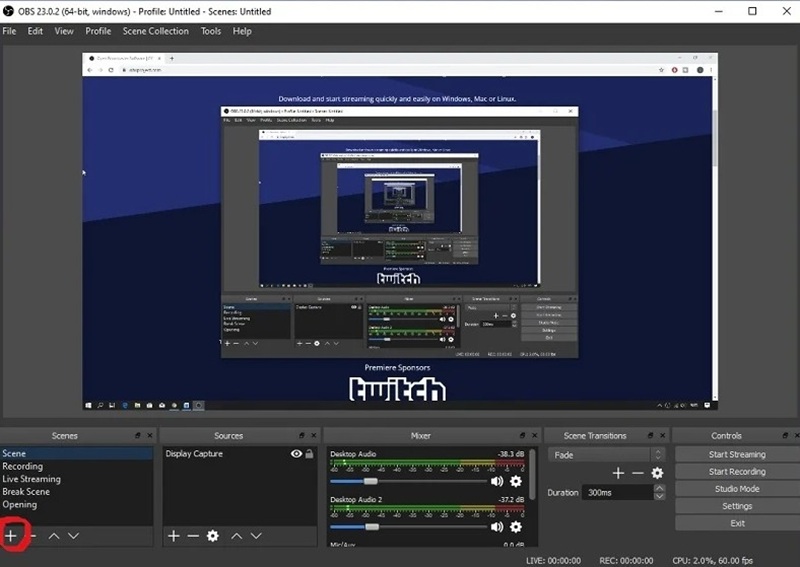
Ini bagian yang sangat menentukan kualitas live. Banyak gamer ingin langsung 1080p 60 FPS, padahal belum tentu itu cocok untuk kebutuhanmu. Cara live streaming game yang bagus bukan mengejar angka tertinggi, tapi mencari setting paling stabil. Sebagai patokan umum, kamu bisa mulai dari opsi berikut:
- 720p 30 FPS untuk koneksi dan sistem yang masih aman-aman saja
- 720p 60 FPS kalau kamu ingin gerakan lebih halus
- 1080p 30 FPS kalau visual lebih penting daripada fluiditas ekstrem
- 1080p 60 FPS kalau perangkat dan internet benar-benar sanggup
Untuk bitrate, sesuaikan dengan resolusi dan FPS. Kalau terlalu tinggi, koneksi bisa ngos-ngosan. Kalau terlalu rendah, gambar pecah. Di OBS, atur dari menu Output dan Video. Pilih pengaturan yang realistis, lalu uji coba beberapa menit dalam kondisi permainan sesungguhnya. Jangan cuma mengandalkan teori.
Laptop ASUS ROG biasanya cukup siap untuk setting menengah sampai tinggi, tetapi hasil terbaik tetap datang dari kombinasi yang seimbang antara performa laptop, suhu kerja, dan upload internet kamu.
Optimalkan Laptop ASUS ROG Sebelum Siaran
Supaya live lebih stabil, biasakan melakukan persiapan singkat sebelum on air. Ini cara live streaming game yang penting karena laptop gaming tetap perlu dikelola dengan benar saat dipakai kerja berat dalam waktu lama. Beberapa hal yang sebaiknya kamu lakukan:
- Tutup aplikasi latar belakang yang tidak perlu
- Pastikan ruang penyimpanan tidak terlalu sesak
- Gunakan mode performa tinggi jika tersedia
- Colokkan charger saat streaming
- Pastikan ventilasi laptop tidak tertutup
- Gunakan cooling pad jika sesi live cukup panjang
- Matikan notifikasi yang bisa mengganggu
Langkah-langkah kecil ini sering terlihat sepele, tapi efeknya terasa. Sistem jadi lebih fokus ke game dan streaming, suhu lebih terkendali, dan risiko lag mendadak bisa dikurangi.
Nah kan untuk cara live streaming game di laptop ASUS ROG sebenarnya tidak sesulit yang dibayangkan, asalkan kamu memecah prosesnya jadi langkah-langkah yang masuk akal. Mulai dari menyiapkan akun, memasang OBS, mengatur game capture, merapikan audio, menyesuaikan bitrate, sampai menjaga performa laptop tetap stabil, semua itu saling terhubung. Kamu sudah praktikkan semua cara live streaming game ini belum?