Pernah merasakan performa di laptop ASUS ROG agak aneh? Stutter padahal FPS tinggi, game tiba-tiba force close, atau update Windows bikin setting berantakan. Nah, mungkin permasalahannya bukan di laptopnya tapi kamu perlu coba cara install ulang Windows di laptop ASUS ROG.
Mungkin kamu bingung, kenapa harus install ulang?Cara Install ulang Windows laptop ASUS ngebantu kamu reset kondisi sistem biar bersih dari error yang numpuk. Maka dari itu kali ini saya mau kasih tahu beberapa cara install ulang Windows laptop ASUS ROG yang mudah dan aman. Yuk, langsung coba!
Cara Install Ulang Windows Laptop ASUS ROG
Cara install ulang Windows laptop ASUS ROG itu intinya bikin sistem operasi kamu kembali fresh, file sistem diganti yang baru, error software kebuang, dan kamu bisa mulai setting laptop dari kondisi yang lebih rapi. Singkatnya, install ulang itu bisa jadi “tombol reset” ketika troubleshooting udah mentok, misalnya crash terus, BSOD, performa drop setelah berbulan-bulan install/uninstall game, atau kena malware yang bikin jaringan/CPU suka spike sendiri.
Kalau kamu belum tahu cara install ulang Windows laptop ASUS ROG, bisa langsung ikuti tutorial berikut ini.
Cek dulu: kamu butuh install ulang yang tipe apa?
Sebelum coba cara install ulang Windows laptop ASUS ROG, kamu perlu cek dulu beberapa hal biar kamu nggak “overkill” atau malah salah metode. Apa saja yang harus dicek sebelum coba cara install ulang Windows laptop ASUS ROG?
- Kalau Windows masih bisa masuk desktop dan problemnya lebih ke lambat/bug ringan, reset dari Windows biasanya cukup.
- Kalau Windows korup, sering crash, atau kamu pengin performa semaksimal mungkin buat gaming, clean install via USB itu bisa jadi opsi yang tepat.
- Kalau kamu mau balik ke kondisi bawaan pabrik ASUS (biasanya termasuk paket bawaan yang kompatibel), dan perangkat mendukung, kamu bisa coba Cloud Recovery.
Persiapan cara install ulang Windows laptop ASUS ROG
Jangan sepelekan persiapan untuk cara install ulang Windows laptop ASUS karena akan menentukan apakah proses install ulang berakhir mulus atau jadi drama.
- Backup data penting: Simpan folder penting kamu, seperti dokumen, project, foto/video, dan terutama folder konfigurasi game tertentu kalau kamu punya mod atau setting manual. Kalau kamu pakai launcher game, beberapa setting bisa tersimpan di cloud, tapi jangan ngandelin itu 100%. Minimal amankan folder yang kamu tahu krusial.
- Catat hal yang berkaitan dengan akun dan lisensi: Banyak laptop modern aktivasi Windows-nya nyangkut di digital license, jadi setelah install ulang biasanya auto aktif saat internet nyala. Tapi kalau kamu ragu, kamu bisa cek status aktivasi di Windows Settings bagian Activation.
- Siapkan internet dan charger: Ini persiapan cara install ulang Windows laptop ASUS yang sangat wajib. Install ulang itu bisa makan waktu dan restart berkali-kali.
- Siapkan driver mindset (ini penting buat gamer): Setelah coba cara install ulang Windows laptop ASUS, kemungkinan terbesar masalah bukan di Windows-nya, tapi di driver jaringan atau GPU yang belum optimal. Jadi mental kamu harus siap buat “finishing step”: update Windows, pasang driver, baru pasang game.
Install Ulang via Windows (tanpa USB)
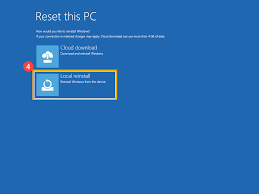
Ini cara install ulang Windows laptop ASUS ROG yang paling cepat dan aman buat kamu yang masih bisa masuk Windows. Cocok kalau kamu lagi butuh laptop balik stabil tanpa repot bikin USB bootable. Begini langkahnya:
- Buka Settings di Windows. Masuk ke menu sistem: biasanya Windows 10/11 punya bagian Recovery.
- Pilih opsi Reset PC. Di sini biasanya ada dua pilihan, yaitu simpan file atau hapus semuanya. Begini simpelnya:
- Kalau kamu cuma pengin beresin error sistem tapi data masih mau aman, pilih opsi simpan file. Tetap ingat bahwa aplikasi dan sebagian setting bisa ikut ke-reset.
- Kalau kamu pengin bersih total dan siap performa maksimal, pilih hapus semuanya.
- Pilih metode reinstall yang tersedia. Kadang Windows kasih opsi reinstall lokal atau via cloud (tergantung versi). Kalau koneksi internet kamu stabil, opsi cloud bisa bantu dapat file sistem yang lebih fresh, tapi butuh kuota.
- Ikuti proses sampai selesai. Laptop akan restart beberapa kali. Biarkan aja, jangan panik kalau layar lama atau hitam beberapa menit. Itu normal.
Clean Install pakai USB Bootable
Kalau kamu pengin hasil paling “bersih”, ini cara install ulang Windows laptop ASUS ROG yang paling ampuh. Biasanya saya rekomendasiin metode ini kalau kamu ngerasa performa udah turun jauh, atau kamu pengin start fresh biar setting gaming rapi lagi dari nol.
- Siapkan USB minimal 8GB, lebih besar juga boleh. Pastikan isinya nggak ada yang penting karena bakal diformat.
- Download ISO Windows dari sumber resmi karena dari sisi keamanan, ini jauh lebih aman daripada ISO random.
- Buat USB bootable, kamu bisa pakai tool pembuat bootable yang umum dipakai. Pilih skema partisi yang sesuai (umumnya UEFI/GPT untuk laptop modern ROG). Kalau kamu bingung, setting default dari tool resmi biasanya sudah aman.
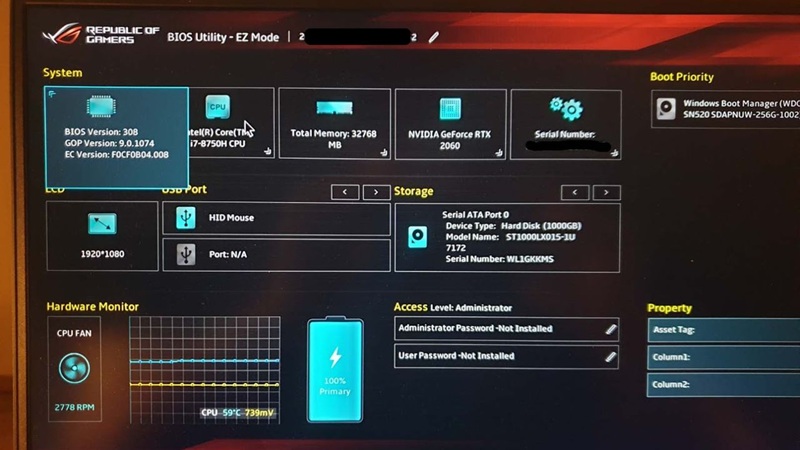
- Masuk BIOS/Boot Menu di ASUS ROG. Saat nyalain laptop, pencet tombol yang umum dipakai ASUS untuk masuk BIOS atau boot menu (seringnya
F2untuk BIOS danESCuntuk boot menu, tergantung model). Tujuannya, bikin laptop boot dari USB. - Atur Secure Boot / CSM kalau diperlukan entah itu secure boot, fast boot, atau CSM. Jangan asal ubah semua. Prinsipnya gini:
- Kalau USB kamu terbaca dan bisa boot tanpa ubahan aneh, biarkan pengaturan aman default.
- Kalau USB nggak kebaca atau gagal boot, baru cek opsi secure boot/CSM sesuai kebutuhan perangkat.
- Setelah boot dari USB, pilih bahasa dan lanjut install.
- Pilih tipe instalasi Custom (clean install). Kamu akan lihat daftar partisi disk. Nah, kamu punya dua gaya:
- Gaya aman: format hanya partisi sistem (biasanya drive
C:) lalu install di situ. Data di partisi lain bisa selamat kalau memang dipisah.Gaya full bersih: hapus partisi di disk sistem sampai jadi unallocated space lalu install. Ini benar-benar fresh, tapi semua data di disk itu hilang.
- Gaya aman: format hanya partisi sistem (biasanya drive
- Tunggu proses selesai dan jangan terpancing “press any key”. Saat laptop restart, kadang muncul prompt untuk boot dari USB lagi. Kalau kamu pencet tombol, kamu balik ke awal installer. Jadi setelah restart pertama, kamu bisa cabut USB saat sudah masuk fase instalasi atau pastikan boot priority balik ke SSD.
ASUS Cloud Recovery (via BIOS)
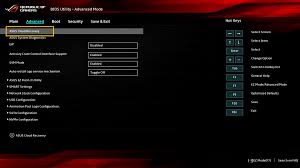
Sebagian laptop ASUS ROG punya opsi Cloud Recovery yang bisa diakses lewat BIOS/UEFI. Ini menarik buat kamu yang pengin “balik ke setting pabrikan” dengan paket yang biasanya sudah disesuaikan. Cara install ulang Windows laptop ASUS pakai metode ini gampang, ikuti langkah ini:
- Masuk BIOS saat boot. Cari menu Cloud Recovery kalau tersedia.
- Sambungkan ke Wi‑Fi. Proses ini butuh internet karena sistem bakal download image recovery.
- Ikuti wizard sampai selesai. Laptop akan mengunduh dan menginstal ulang OS. Ini biasanya memakan waktu cukup lama, tergantung koneksi.
Kelebihan Cloud Recovery adalah gampang, lebih “native ASUS”, sering lebih minim drama kompatibilitas. Kekurangannya, tidak semua model laptop bisa pakai cara install ulang Windows laptop ASUS ROG ini, dan hasilnya kadang termasuk aplikasi bawaan yang mungkin kamu anggap bloat (walau buat ROG, beberapa justru berguna).
Simple kan install ulang Windows? Intinya, cara Install ulang Windows itu bukan hal menakutkan kalau kamu jalanin dengan persiapan yang rapi dan pilih metode yang sesuai kondisi. Kalau kamu punya metode install ulang yang lebih efektif, bisa coba share di kolom komentar, ya.