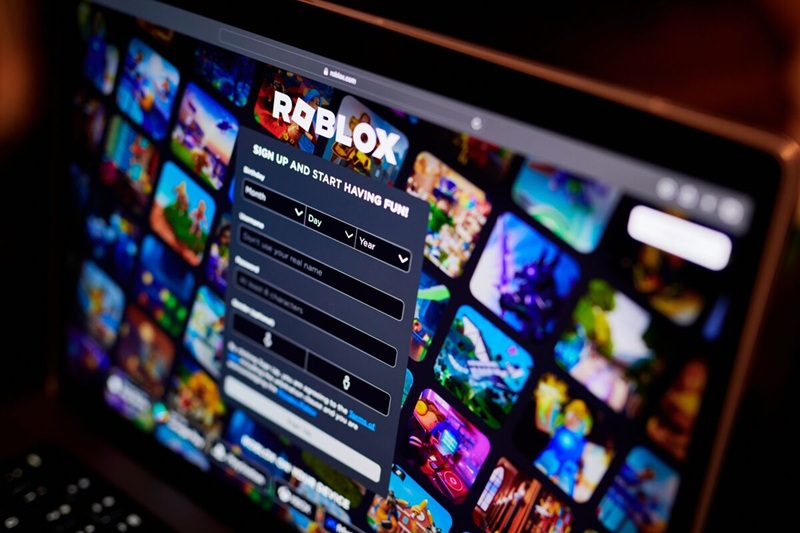
Pernah merasa gerakan karakter di Roblox kurang enak, kamera bikin pusing, atau tombol terasa nggak natural saat dipakai? Berarti kamu harus coba cara setting kontrol Roblox ini. Banyak pemain fokus ke outfit, map, atau mode permainan, padahal kenyamanan kontrol itu penting biar kamu bisa main dengan nyaman terutama untuk pemain yang baru pindah dari HP ke laptop.
Masalahnya, banyak pemain laptop masuk ke Roblox dengan pengaturan bawaan lalu langsung main tanpa penyesuaian apa pun. Hasilnya, gerakan terasa kaku, sudut pandang nggak nyaman, dan saat masuk game obby, roleplay, simulasi, atau mode tembak-tembakan, performa jadi kurang maksimal. Dan, kadang beberapa pemain tidak tahu cara setting kontrol Roblox di laptop, makanya kamu perlu baca artikel ini.
Cara Setting Kontrol Roblox di Laptop
Cara setting kontrol Roblox di laptop itu penting karena Roblox bukan cuma satu game dengan satu gaya main. Di dalamnya ada banyak jenis experience, mulai dari roleplay santai, obby yang butuh akurasi tinggi, simulator yang menuntut gerakan cepat, sampai game action yang bikin kamu harus sigap menekan tombol. Karena itulah, setting yang nyaman buat satu mode belum tentu cocok buat mode lain. Bagaimana caranya? Simak lengkapnya di bawah ini.
Mengenal kontrol dasar Roblox di laptop terlebih dahulu
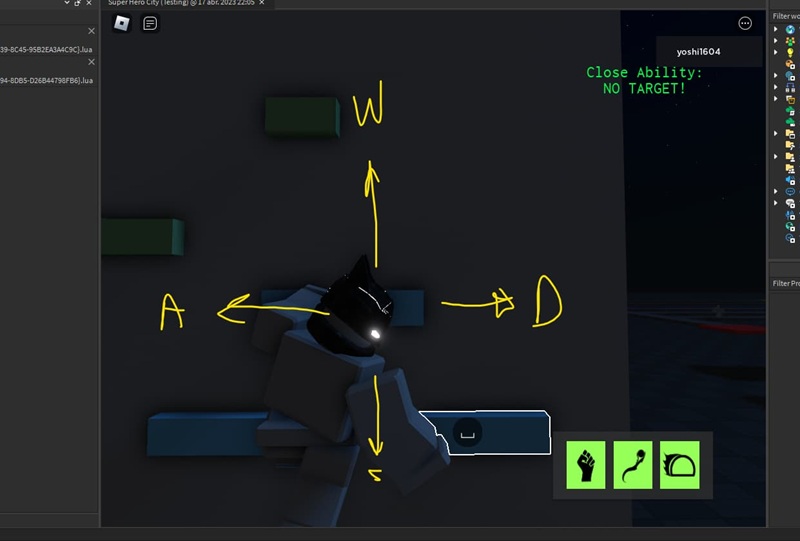
Sebelum masuk ke cara setting kontrol Roblox yang lebih detail, kamu harus kenal dulu dengan kontrol dasar Roblox di laptop. Secara umum, Roblox di laptop menggunakan layout keyboard yang cukup familiar untuk pemain game PC.
- Tombol yang paling sering dipakai adalah W, A, S, dan D. Tombol W digunakan untuk maju, S untuk mundur, A untuk bergerak ke kiri, dan D untuk bergerak ke kanan. Kalau kamu belum terbiasa, Roblox juga mendukung tombol panah keyboard untuk gerak dasar. Namun dalam praktiknya, mayoritas pemain merasa layout WASD jauh lebih nyaman karena posisi tangan lebih dekat ke tombol lain seperti spasi, shift, tab, dan angka 1 sampai 9.
- Untuk lompatan, tombol standar yang dipakai adalah spasi.
- Sementara itu, tombol shift di beberapa game bisa berfungsi sebagai sprint atau lari cepat, tergantung pengaturan yang dibuat oleh developer game tersebut.
- Ada juga tombol E yang cukup sering dipakai untuk interaksi, misalnya membuka pintu, mengambil item, atau berinteraksi dengan objek tertentu.
- Kalau kamu main game action, klik kiri mouse biasanya dipakai untuk menyerang atau menembak, sedangkan klik kanan dipakai untuk membidik atau mengarahkan pandangan secara lebih fokus.
Memilih antara tombol WASD dan tombol panah
Nah, cara setting kontrol Roblox di laptop adalah memilih apakah kamu mau memakai WASD atau tombol panah. Secara teknis, keduanya bisa dipakai, tetapi dari sudut pandang kenyamanan dan efisiensi, saya lebih merekomendasikan WASD. Kenapa? Posisi tangan kiri saat memakai WASD jauh lebih strategis. Jari manis ada di A, jari tengah di W atau S, jari telunjuk di D, dan ibu jari siap di spasi. Dengan posisi seperti ini, kamu bisa lebih cepat berpindah dari gerakan berjalan ke lompat, lari, atau interaksi. Buat game obby, simulasi, dan action, layout ini terasa lebih gesit.
Sementara itu, tombol panah biasanya lebih nyaman untuk pemain yang benar-benar baru main game di laptop dan belum terbiasa dengan keyboard gaming. Tidak salah memakai tombol panah, tapi kekurangannya adalah tangan kamu jadi agak jauh dari tombol tambahan. Akibatnya, saat butuh gerakan cepat seperti melompat sambil mengubah kamera atau menekan tombol interaksi, respons bisa terasa lebih lambat.
Mengatur kamera agar tidak bikin pusing
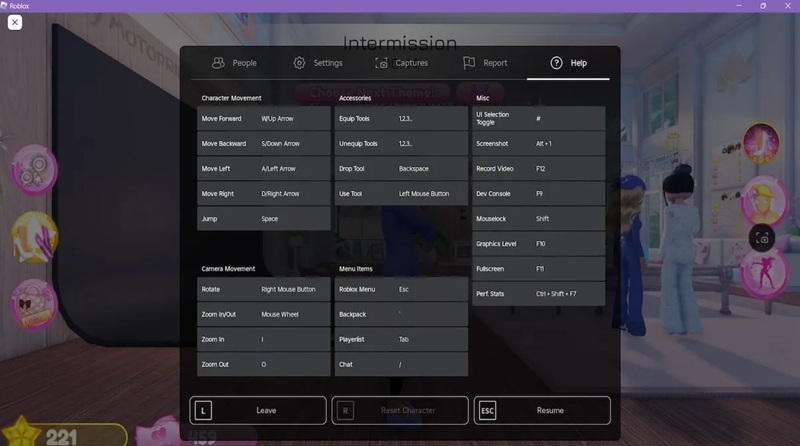
Banyak pemain mengira masalah utama kontrol ada di keyboard, padahal kamera juga punya kontrol yang memengaruhi permainan. Kontrol sebaik apa pun tetap terasa berantakan kalau sudut pandang kamera tidak nyaman. Karena itu, bagian penting dalam cara setting kontrol Roblox di laptop adalah memahami pengaturan kamera.
Di Roblox, kamu bisa mengarahkan kamera menggunakan mouse. Gerakan mouse ke kiri dan kanan akan memutar pandangan, sedangkan gerakan ke atas dan bawah mengubah sudut lihat. Kalau sensitivitas kamera terlalu tinggi, pandangan akan terasa liar dan bikin pusing, terutama saat kamu sedang di map sempit atau game dengan banyak objek bergerak. Sebaliknya, kalau terlalu lambat, kamu akan kesulitan bereaksi cepat.
Cara paling aman adalah masuk ke menu pengaturan saat bermain, lalu cek bagian kamera dan sensitivitas. Turunkan atau naikkan sedikit demi sedikit sampai kamu menemukan titik yang nyaman. Saya sarankan untuk tidak langsung memilih sensitivitas ekstrem. Mulailah dari level menengah, lalu sesuaikan berdasarkan game yang paling sering kamu mainkan.
Roblox juga menyediakan mode kamera seperti Classic dan Follow. Mode Classic memberi kamu kontrol kamera lebih manual. Kamera tidak otomatis terus mengikuti karakter, jadi cocok buat kamu yang suka mengatur sudut pandang sendiri. Sementara mode Follow membuat kamera lebih aktif mengikuti arah gerakan karakter, yang sering terasa nyaman untuk pemain baru atau buat eksplorasi santai.
Mengaktifkan Shift Lock untuk kontrol yang lebih stabil
Kalau kamu sering main obby, parkour, atau mode yang butuh akurasi gerakan, fitur Shift Lock wajib kamu kenal. Ini salah satu aspek paling penting dalam cara setting kontrol Roblox di laptop karena bisa bikin kontrol terasa jauh lebih stabil.
Saat Shift Lock aktif, kamera akan lebih terkunci pada arah karakter dan kursor biasanya berada di tengah layar. Efeknya, kamu jadi lebih mudah menjaga arah gerakan, terutama saat harus lari lurus, lompat ke platform kecil, atau bermanuver di area sempit. Untuk mengaktifkannya ikuti cara ini:
- kamu bisa buka menu pengaturan di dalam Roblox lalu cari opsi Shift Lock Switch.
- Kalau fitur ini tersedia dan tidak dinonaktifkan oleh game, kamu bisa menyalakannya lalu menekan tombol Shift saat bermain untuk mengaktifkan mode tersebut.
Tapi perlu diingat, tidak semua game Roblox mendukung Shift Lock. Ada game yang menguncinya sesuai desain gameplay mereka.
Mengatur grafis agar kontrol terasa lebih responsif
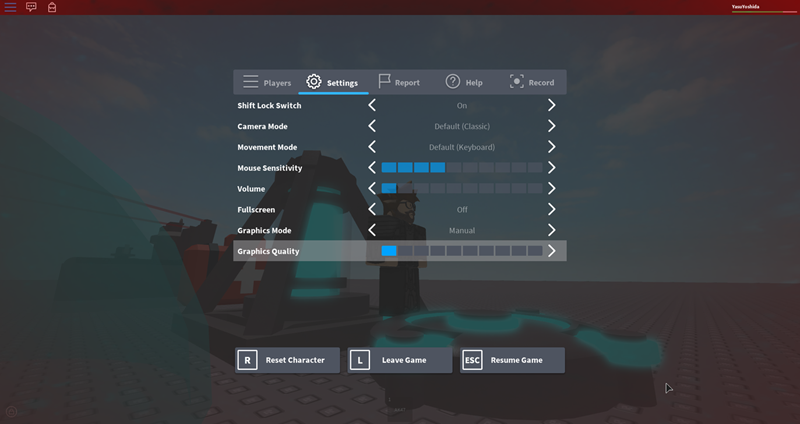
Meski sepertinya ini lebih fokus performa tapi sebenarnya pengaturan grafis punya pengaruh langsung pada kenyamanan kontrol. Saat frame rate turun atau game terasa patah-patah, gerakan karakter juga terasa kurang responsif. Karena itu, dalam pembahasan cara setting kontrol Roblox di laptop, bagian grafis tidak boleh diabaikan.
Kalau laptop kamu mulai panas atau Roblox terasa lag, coba buka menu Settings lalu cari bagian Graphics Mode. Kamu bisa memilih Automatic jika ingin sistem menyesuaikan otomatis, atau Manual kalau ingin mengatur sendiri kualitas grafis. Untuk laptop dengan performa menengah, menurunkan kualitas grafis sedikit sering kali membuat kontrol terasa jauh lebih ringan.
Kalau dilihat, cara setting kontrol Roblox di laptop itu bukan sekadar hafal tombol W, A, S, D, spasi, atau shift. Yang lebih penting adalah bagaimana kamu membentuk setup yang paling cocok dengan gaya main, jenis game, dan kenyamanan tangan kamu sendiri. Saat kontrol sudah pas, kamu bisa bergerak lebih tenang, kamera lebih gampang dikendalikan, dan seluruh pengalaman bermain jadi jauh lebih seru. Nah, kalau kamu bagaimana cara setting kontrol Roblox di laptop? Punya saran lain?