Screenshot itu mungkin hal biasa buat sebagian orang, tapi buat gamer, fitur ini sering digunakan untuk berbagai kebutuhan. Mulai dari menyimpan momen clutch, bukti rank naik, setting grafis terbaik, sampai menangkap error saat game tiba-tiba ngambek, semuanya bisa kamu dokumentasikan dengan cepat. Nah, kalau kamu lagi mencari cara screenshot di laptop ASUS ROG yang mudah dan simple, saya bakal jelasin dari sudut pandang gamer yang memang butuh cara cepat, rapi, dan nggak ribet.
Di laptop ASUS ROG, ada beberapa metode screenshot yang bisa kamu pakai sesuai kebutuhan. Ada yang sekali tekan langsung bisa screenshot dan hasilnya langsung disimpan di file komputer, ada yang cocok buat capture area tertentu, ada juga screenshot yang memang cocok untuk nangkep scene saat main game. Jadi, kamu tinggal pilih aja cara screenshot di laptop ASUS ROG yang paling sesuai denganmu ya.
Cara Screenshot di Laptop ASUS ROG
Sebelum kita masuk ke tutorial, perlu diketahui bahwa cara screenshot di laptop ASUS ROG sebenarnya nggak cuma satu. Kamu bisa memanfaatkan tombol keyboard bawaan, fitur Windows, sampai aplikasi tambahan kalau butuh hasil yang lebih fleksibel. Untuk gamer, mungkin ada salah satu cara screenshot di laptop ASUS ROG yang cocok karena saat main game itu memang agak sulit kalau harus tiba-tiba nangkep layar. Nah, untuk itu di sini saya akan kasih beberapa cara screenshot di laptop ASUS ROG yang mungkin pas untuk gamer.
Tombol PrtSc untuk Screenshot Seluruh Layar
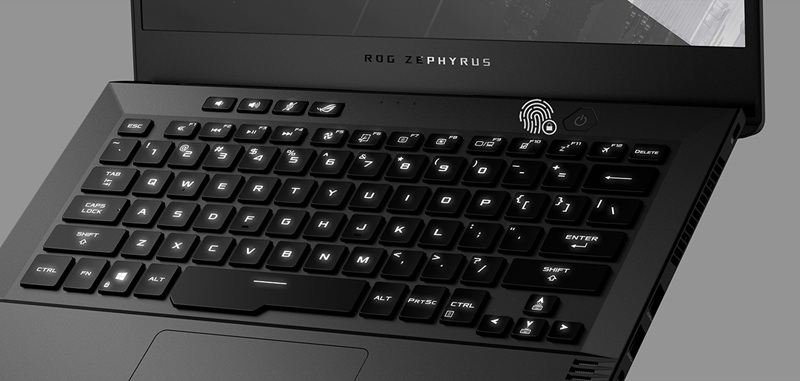
Cara screenshot di laptop ASUS ROG yang paling basic adalah memakai tombol PrtSc atau Print Screen. Biasanya tombol ini ada di area kanan atas keyboard. Metode ini cocok kalau kamu ingin menangkap seluruh tampilan layar tanpa ribet setting apapun.
Caranya cukup sederhana. Buka tampilan yang ingin kamu ambil, lalu tekan tombol PrtSc. Setelah itu, hasil screenshot akan masuk ke clipboard. Artinya, gambar belum otomatis menjadi file, tapi sudah tersimpan sementara dan bisa kamu tempel ke aplikasi seperti Paint, dokumen, atau chat dengan menekan Ctrl + V.
Menurut saya, cara ini enak dipakai kalau kamu ingin cepat kirim hasil screenshot ke chat grup, laporan, atau catatan. Misalnya kamu mau menunjukkan setting grafis game ke teman, tinggal tekan PrtSc, lalu paste. Tapi kalau kamu ingin menyimpan file langsung, mungkin ini bukan cara screenshot di laptop ASUS ROG yang tepat. Tapi kadang cuma tekan tombol PrtSc saja tidak berhasil, mungkin bisa coba cara PrtSc berikutnya.
Windows + PrtSc agar Screenshot Langsung Tersimpan
Kalau kamu ingin cara yang lebih sat-set, kombinasi Windows + PrtSc bisa dicoba. Ini termasuk cara screenshot di laptop ASUS ROG yang paling nyaman untuk penggunaan harian karena hasil screenshot-nya langsung tersimpan otomatis.
Kamu hanya perlu membuka layar yang ingin diambil, lalu tekan tombol Windows dan PrtSc secara bersamaan. Biasanya layar akan berkedip sebentar sebagai tanda screenshot berhasil dibuat. Setelah itu, hasilnya bisa kamu cari di folder Pictures, lalu masuk ke folder Screenshots.
Lalu gimana nih buat gamer? Apakah cara screenshot di laptop ASUS ROG ini cocok? Sangat cocok, karena cara ini berguna banget saat kamu ingin mengambil banyak gambar dalam waktu singkat. Misalnya kamu sedang testing setting visual, membandingkan FPS, atau menyimpan beberapa momen dari game. Kamu nggak perlu buka aplikasi tambahan, nggak perlu paste manual, dan nggak perlu takut lupa menyimpan hasilnya.
Alt + PrtSc untuk Screenshot Windows yang Aktif
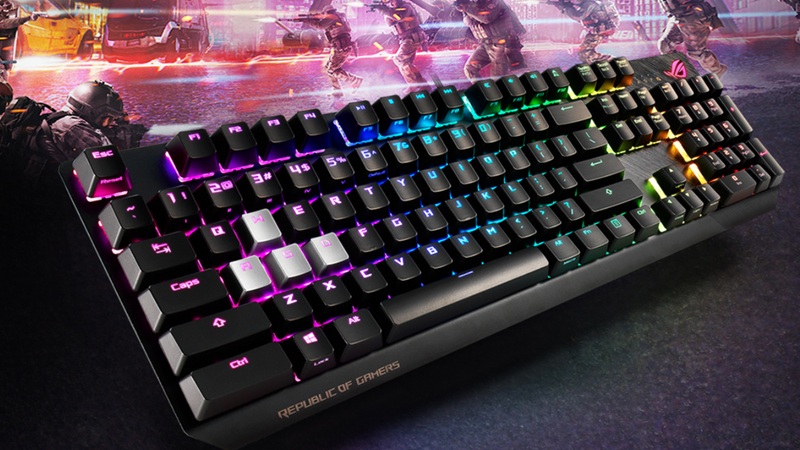
Kalau kamu cuma ingin mengambil gambar dari tab atau windows yang sedang aktif, bukan seluruh layar, pakai Alt + PrtSc. Cara screenshot di laptop ASUS ROG ini cocok kalau kamu sedang membuka satu aplikasi tertentu dan nggak mau bagian lain di layar ikut tertangkap.
Misalnya kamu sedang membuka launcher, jendela pengaturan game, atau halaman hasil benchmark. Tekan Alt + PrtSc, lalu hasilnya akan masuk ke clipboard. Setelah itu, kamu bisa menempelkannya ke Paint atau aplikasi lain dengan Ctrl + V, lalu simpan sesuai kebutuhan.
Kelebihannya, hasil screenshot terlihat lebih fokus karena hanya menangkap jendela yang sedang aktif. Jadi kalau di belakangnya ada chat, folder, atau tampilan lain yang nggak perlu terlihat, kamu bisa lebih aman dan rapi saat membagikan gambar.
Windows + Shift + S untuk Memilih Area Screenshot
Kalau saya pribadi, Windows + Shift + S adalah salah satu metode paling fleksibel. Cara screenshot di laptop ASUS ROG ini cocok banget kalau kamu cuma mau mengambil bagian tertentu dari layar, bukan semuanya.
Saat kamu menekan Windows + Shift + S, layar akan sedikit meredup dan muncul pilihan mode screenshot di bagian atas. Kamu bisa memilih area persegi, bentuk bebas, jendela tertentu, atau keseluruhan layar. Setelah area dipilih, hasil screenshot akan masuk ke clipboard dan biasanya muncul notifikasi untuk dibuka di editor bawaan.
Metode ini enak untuk membuat screenshot yang lebih clean. Misalnya kamu cuma mau capture mini map, hasil damage, pengaturan sensitivitas, atau bagian tertentu dari tampilan game. Daripada ambil satu layar penuh lalu crop manual, cara ini jauh lebih efisien.
Snipping Tool untuk Screenshot yang Lebih Rapi
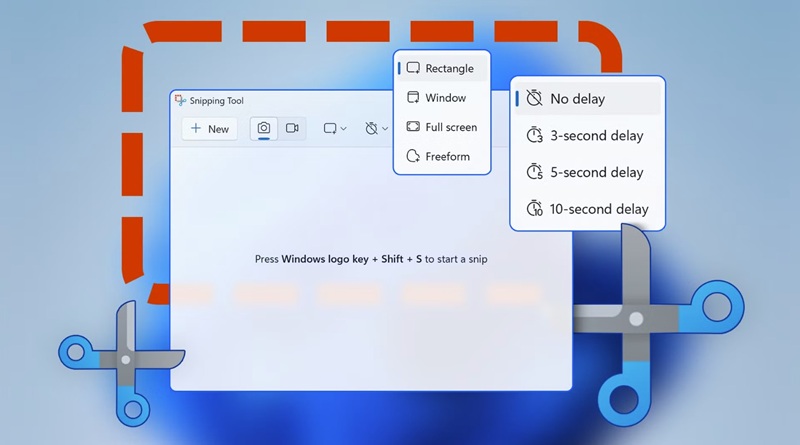
Snipping Tool adalah fitur bawaan Windows yang bisa kamu pakai di laptop ASUS ROG. Cara ini cocok kalau kamu ingin screenshot dengan kontrol lebih lengkap, terutama untuk memilih area dan menyimpan gambar secara manual.
Kamu bisa membuka Snipping Tool lewat kolom pencarian Windows. Setelah terbuka, pilih New, lalu tentukan area layar yang ingin kamu ambil. Setelah screenshot berhasil dibuat, kamu bisa langsung melihat hasilnya, memberi coretan sederhana, lalu menyimpannya ke folder yang kamu inginkan.
Buat kebutuhan yang lebih serius, seperti membuat tutorial, dokumentasi error, atau panduan setting game, Snipping Tool terasa lebih nyaman. Kamu bisa memastikan dulu hasilnya sudah pas sebelum disimpan. Jadi nggak asal capture lalu baru sadar ada bagian penting yang kepotong.
Game Bar untuk Screenshot Saat Main Game
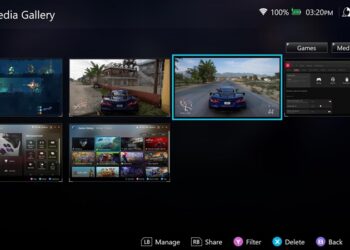
Game Bar wajib diketahui para gamer. Cara screenshot di laptop ASUS ROG lewat Game Bar cocok dipakai saat kamu sedang bermain dan ingin menangkap momen tanpa keluar dari game.
Kamu bisa menekan Windows + G untuk membuka Game Bar. Setelah panelnya muncul, klik ikon kamera untuk mengambil screenshot. Kalau ingin lebih cepat, kamu bisa langsung memakai shortcut Windows + Alt + PrtSc. Hasil screenshot biasanya tersimpan di folder Captures.
Metode ini menurutku sangat cocok buat gaming karena memang dirancang untuk kebutuhan capture saat main game. Jadi ketika ada momen menarik di dalam game, build karakter keren, atau visual game yang sinematik, kamu bisa langsung ambil screenshot tanpa mengganggu permainan.
Armoury Crate di ASUS ROG
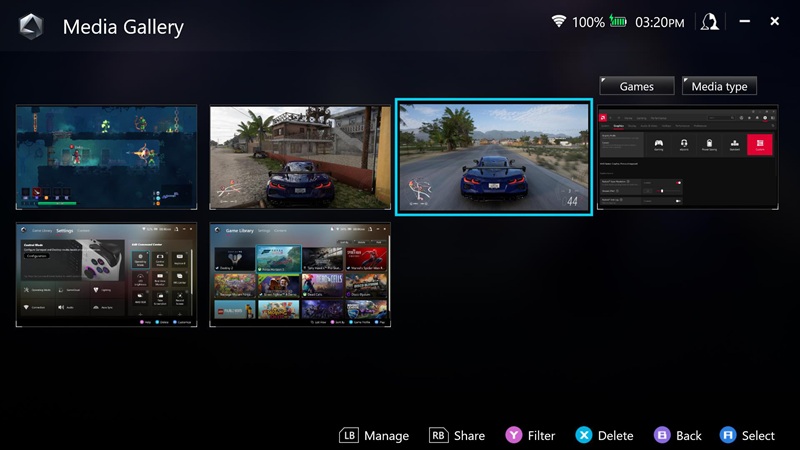
Laptop ASUS ROG biasanya punya Armoury Crate sebagai pusat kontrol performa dan fitur gaming. Kalau perangkat kamu mendukung fitur capture atau pengaturan shortcut tertentu, Armoury Crate bisa membantu membuat pengalaman screenshot terasa lebih personal.
Kamu bisa membuka Armoury Crate, lalu cek bagian pengaturan fitur, tools, atau shortcut yang tersedia di perangkat kamu. Beberapa seri dan konfigurasi laptop ROG bisa punya pilihan berbeda, jadi tampilan menunya mungkin tidak selalu sama. Kalau memang ada, kamu bisa mengatur tombol shortcut yang lebih nyaman untuk kebutuhan gaming.
Lightshot untuk Screenshot Cepat dan Mudah Diedit
Kalau kamu sering mengambil screenshot lalu langsung memberi tanda, panah, atau teks singkat, Lightshot bisa jadi pilihan yang tepat. Cara screenshot di laptop ASUS ROG dengan aplikasi ini terasa praktis karena setelah menekan shortcut, kamu bisa langsung memilih area dan mengeditnya.
Setelah aplikasi terpasang, biasanya tombol PrtSc akan membuka mode seleksi area. Kamu tinggal tarik area yang ingin diambil, lalu gunakan toolbar untuk menambahkan teks, garis, atau penanda. Setelah itu, hasilnya bisa disimpan ke laptop.
ShareX untuk Screenshot yang Lebih Advanced
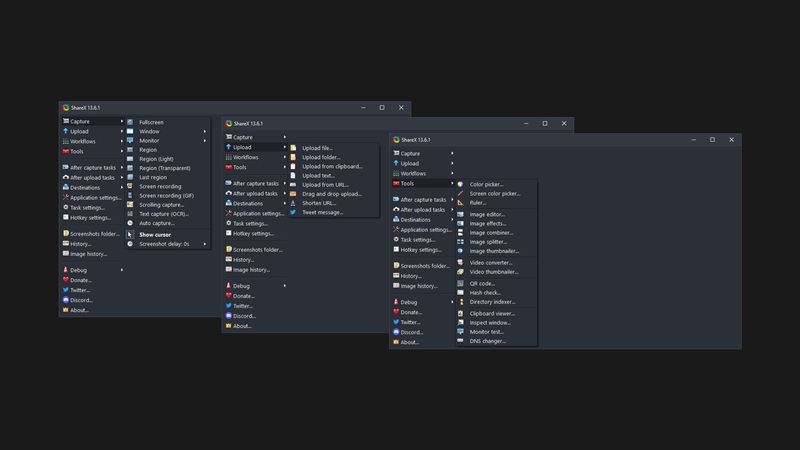
Kalau kamu butuh fitur lebih lengkap, ShareX adalah pilihan yang bagus. Cara screenshot di laptop ASUS ROG memakai ShareX cocok untuk kamu yang sering membuat konten, dokumentasi, atau butuh workflow capture yang lebih serius.
ShareX punya banyak fitur seperti capture area, capture jendela, screenshot dengan timer, sampai opsi penyimpanan dan pengaturan otomatis. Kamu bisa menyesuaikan shortcut, format file, lokasi penyimpanan, dan alur setelah screenshot dibuat.
Namun, saya sarankan pakai ShareX kalau kamu memang butuh fitur tambahannya. Untuk game standar sebenarnya fitur bawaan Windows biasanya sudah cukup. Tapi untuk content creator, reviewer game, atau pemain yang sering bikin panduan, ShareX bisa mempercepat proses kerja karena semuanya bisa dibuat lebih otomatis.
Windows + H untuk Screenshot dan Share dengan Cepat
Ada juga kombinasi Windows + H yang bisa membantu ketika kamu ingin menangkap tampilan dan langsung masuk ke opsi berbagi. Cara ini lebih cocok untuk situasi non-gaming, misalnya saat kamu ingin membagikan tampilan layar ke aplikasi tertentu tanpa perlu klik berbagai macam tombol atau harus setting pengaturan tertentu
Saat shortcut ini digunakan, sistem akan membuka panel berbagi di sisi layar. Dari sana, kamu bisa memilih opsi yang tersedia sesuai aplikasi yang terhubung di laptop kamu.
Cara screenshot di laptop ASUS ROG sebenarnya mudah, tinggal kamu sesuaikan dengan kebutuhan. Untuk yang paling simple, pakai Windows + PrtSc. Untuk area tertentu, gunakan Windows + Shift + S. Untuk main game, mungkin bisa cocok dengan Game Bar.
Kalau kamu sering bermain, membuat konten, atau berbagi setting dengan teman, menguasai beberapa metode screenshot ini bakal terasa berguna banget. Jadi, jangan cuma tahu satu cara saja. Coba beberapa metode di atas, lalu pilih mana yang paling cocok dengan ritme main dan aktivitas kamu sehari-hari.