Armoury Crate adalah salah satu aplikasi wajib bagi pengguna laptop ASUS gaming, khususnya ROG dan TUF. Namun sayangnya, belum banyak pengguna yang tahu bagaimana cara setting Armoury Crate di laptop ASUS TUF Gaming. Sebenarnya, untuk cara setting Armoury Crate di laptop ASUS TUF Gaming itu sama saja dengan setting ASUS ROG. Hanya saja, kamu harus memperhatikan apa kebutuhanmu dan bagaimana spesifikasinya. Jadi, jika kamu butuh tutorial cara setting Armoury Crate di laptop ASUS TUF Gaming, langsung simak penjelasan berikut.
Cara Setting Armoury Crate
Cara setting Armoury Crate biasanya mulai dibutuhkan ketika kamu merasa game mulai kurang stabil, FPS naik-turun, kipas terlalu berisik, suhu cepat panas, atau laptop terasa kurang maksimal padahal spesifikasinya sebenarnya kuat. Di laptop ASUS TUF Gaming, Armoury Crate bisa bantu kamu menyesuaikan mode performa sesuai kebutuhan, entah buat main game kompetitif, game AAA berat, streaming, editing ringan, atau sekadar dipakai harian.
Yang perlu kamu pahami adalah cara setting Armoury Crate bukan berarti semua setting harus rata kanan. Gamer profesional justru biasanya cari titik paling seimbang antara performa, suhu, suara kipas, dan stabilitas. Karena dalam gaming, FPS tinggi itu enak, tapi FPS stabil jauh lebih penting. Percuma angka FPS kelihatan besar kalau tiap beberapa detik drop dan bikin aim atau timing kamu kacau.
Buka Armoury Crate dan Pastikan Aplikasinya Sudah Update
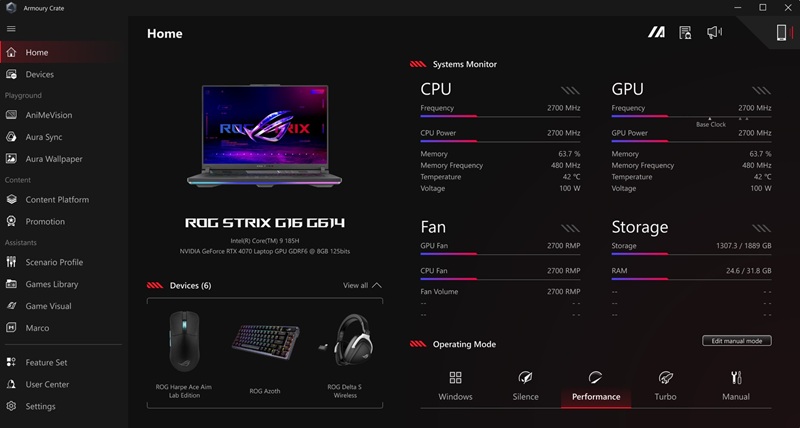
Langkah pertama dalam cara setting Armoury Crate adalah memastikan aplikasinya berjalan dengan versi terbaru. Armoury Crate biasanya sudah terpasang di laptop ASUS TUF Gaming, jadi kamu tinggal cari lewat menu Start Windows dengan mengetik “Armoury Crate”, lalu buka aplikasinya.
Begitu masuk, cek bagian Settings atau Pengaturan, lalu buka Update Center. Dari sini kamu bisa melihat apakah ada pembaruan untuk Armoury Crate, service, firmware, atau komponen pendukung lain. Jangan remehkan update karena dengan update bisa jadi ada perbaikan bug, dukungan perangkat, dan optimasi performa.
Pilih Mode Operasi Sesuai Gaya Main
Bagian paling penting dari cara setting Armoury Crate ada di Operating Mode atau Mode Operasi. Di sini kamu bisa memilih beberapa mode seperti Silent, Performance, Turbo, Manual, atau Windows, tergantung model laptop dan kondisi daya. Begini cara memilihnya:
- Silent: cocok untuk kerja ringan, nonton, browsing, atau dipakai di tempat yang butuh senyap.
- Performance: cocok untuk game kompetitif dan pemakaian harian yang tetap responsif.
- Turbo: cocok untuk game berat, sesi gaming panjang, atau ketika kamu mengejar FPS maksimal.
- Manual: cocok untuk kamu yang sudah paham suhu, fan curve, dan batas aman performa.
Cara setting Armoury Crate yang ideal bukan berarti harus selalu pilih mode Turbo. Kamu perlu lihat kondisi game, suhu ruangan, dan kebutuhan performa. Kalau game yang kamu mainkan sudah stabil di Performance, nggak ada salahnya tetap di mode itu supaya suhu lebih kalem.
Gunakan GPU Mode yang Tepat
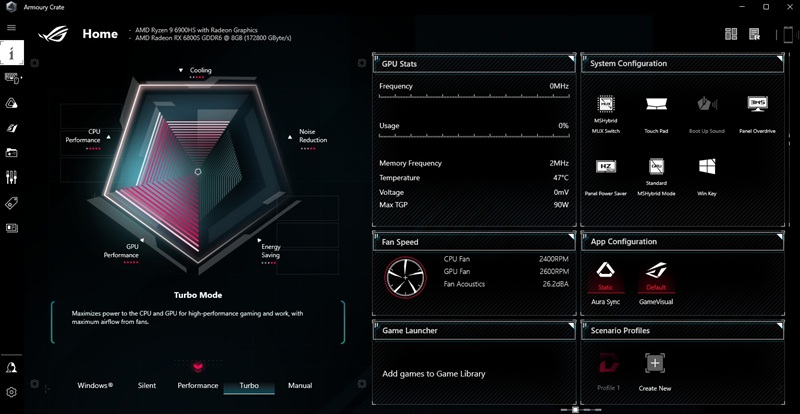
Di beberapa model ASUS TUF Gaming, Armoury Crate menyediakan pengaturan GPU Mode. Ini penting karena mode GPU berpengaruh langsung ke performa, konsumsi daya, dan suhu. Kalau laptop kamu mendukung mode seperti Standard, Eco, Optimized, atau Ultimate, kamu bisa menyesuaikannya dengan kebutuhan. Begini cara memilihnya:
- Kalau mau punya pengalaman gaming maksimal, kamu bisa pilih Ultimate Mode karena sistem akan memprioritaskan GPU diskrit untuk performa tinggi. Namun, kamu harus restart dulu sebelum menggunakan mode ini.
- Kalau kamu sedang di luar rumah dan ingin hemat baterai, lebih baik pakai Eco Mode karena GPU diskrit bisa dimatikan agar daya lebih irit.
Dalam cara setting Armoury Crate untuk gaming, saya sarankan gunakan Ultimate atau Standard saat main game berat, terutama ketika laptop terhubung ke charger. Tapi kalau kamu sedang tidak bermain, jangan lupa kembali ke mode yang lebih hemat daya. Ini membantu menjaga suhu dan baterai tetap lebih sehat dalam pemakaian jangka panjang.
Atur Manual Mode Kalau Kamu Ingin Kontrol Lebih Dalam
Manual Mode adalah bagian yang menarik dari cara setting Armoury Crate, tapi kamu harus mempertimbangkannya dengan baik. Di mode ini, kamu bisa mengatur kipas dan dalam beberapa model juga menyesuaikan parameter performa CPU atau GPU. Buat gamer yang suka tuning, mungkin tidak akan memusingkan. Tapi buat pemula, jangan langsung geser semuanya ke maksimal.
Yang paling aman untuk mulai adalah mengatur fan curve. Fan curve menentukan seberapa cepat kipas berputar pada suhu tertentu. Kalau kamu sering main game berat dan suhu cepat naik, kamu bisa membuat kipas naik lebih cepat saat suhu menyentuh area menengah ke atas. Efeknya, laptop bisa lebih siap membuang panas sebelum suhu terlalu tinggi.
Atur Pencahayaan dan Aura Sync Secukupnya

Armoury Crate juga punya pengaturan pencahayaan seperti Aura Sync atau Lighting. Bagi beberapa orang, RGB itu seperti identitas bawa ia seorang gamer, tapi jangan sampai efek lampu malah mengganggu fokus. Kalau kamu main di ruangan gelap, pilih pencahayaan yang nyaman di mata. Efek terlalu ramai kadang terlihat keren, tapi bisa bikin distraksi.
Di laptop ASUS TUF Gaming, efek pencahayaan tergantung model. Kamu bisa memilih mode statis, breathing, color cycle, atau efek lain yang tersedia. Kalau kamu punya perangkat yang kompatibel, Aura Sync bisa menyamakan pencahayaan antarperangkat.
Untuk gaming kompetitif, saya lebih menyarankan warna statis yang kalem. Kalau lagi santai atau main game story, efek dinamis masih oke. Cara setting Armoury Crate di bagian pencahayaan ini lebih ke selera masing-masing, tapi tetap pikirkan kenyamanan mata.
Sesuaikan Setting Grafis Game dengan Mode Armoury Crate
Armoury Crate mengatur sisi sistem, sedangkan grafis tetap harus kamu atur dari dalam game. Jadi, cara setting Armoury Crate sebaiknya dikombinasikan dengan setting grafis yang sesuai dengan kebutuhan. Kalau kamu memakai mode Turbo tapi semua setting game dipaksa ultra tanpa memperhatikan suhu dan VRAM, hasilnya belum tentu stabil.
Untuk game kompetitif, saya lebih memilih grafis medium-high dengan FPS tinggi dan input latency rendah. Untuk game story, setting high atau ultra bisa lebih nikmat selama FPS stabil. Kalau game mendukung fitur upscaling seperti DLSS atau FSR, manfaatkan mode Balanced atau Quality agar visual tetap bagus tapi performa lebih ringan.
Kuncinya, jangan cuma mengejar tampilan. Rasakan gameplay-nya. Kalau frame time halus, input responsif, dan suhu terkendali, berarti setting kamu sudah berada di jalur yang benar.
Perhatikan Suhu dan Gunakan Pendinginan Tambahan

Laptop gaming selalu berurusan dengan panas. ASUS TUF Gaming memang dirancang untuk performa tinggi, tapi tetap butuh airflow yang baik. Jangan main di atas kasur, bantal, atau permukaan yang menutup ventilasi. Ini kesalahan klasik yang bisa bikin suhu naik cepat.
Kalau kamu sering main lama, gunakanlah bantuan cooling pad. Meski tidak membuat suhu turun ekstrem, tapi setidaknya aliran udara bawah laptop jadi lebih baik. Selain itu, bersihkan ventilasi secara berkala dari debu. Debu yang menumpuk bisa bikin kipas bekerja lebih keras tapi pendinginan tetap kurang maksimal.
Cara setting Armoury Crate akan jauh lebih efektif kalau kondisi fisik laptop juga mendukung. Software bisa mengatur performa, tapi airflow tetap bergantung pada lingkungan dan kebersihan perangkat.
Jangan Lupa Pakai Charger Saat Gaming Berat
Mode Turbo dan beberapa fitur performa tinggi biasanya hanya maksimal saat laptop tersambung ke charger. Kalau kamu main game berat memakai baterai, performa bisa dibatasi untuk menjaga daya. Ini normal, bukan tanda laptop lemah.
Jadi, kalau kamu ingin cara setting Armoury Crate benar-benar terasa, mainlah dengan charger resmi terpasang saat menjalankan game berat. Selain performa lebih stabil, sistem juga bisa memakai profil daya yang sesuai. Untuk pemakaian ringan, baru kamu bisa pindah ke mode hemat agar baterai lebih awet.
Intinya, cara setting Armoury Crate di laptop ASUS TUF Gaming bukan harus selalu geser semua setting rata kanan, tapi menemukan kombinasi yang paling pas buat gaya main kamu. Jadi, adakah tips tambahan lainnya agar setting Armoury Crate bisa lebih optimal?