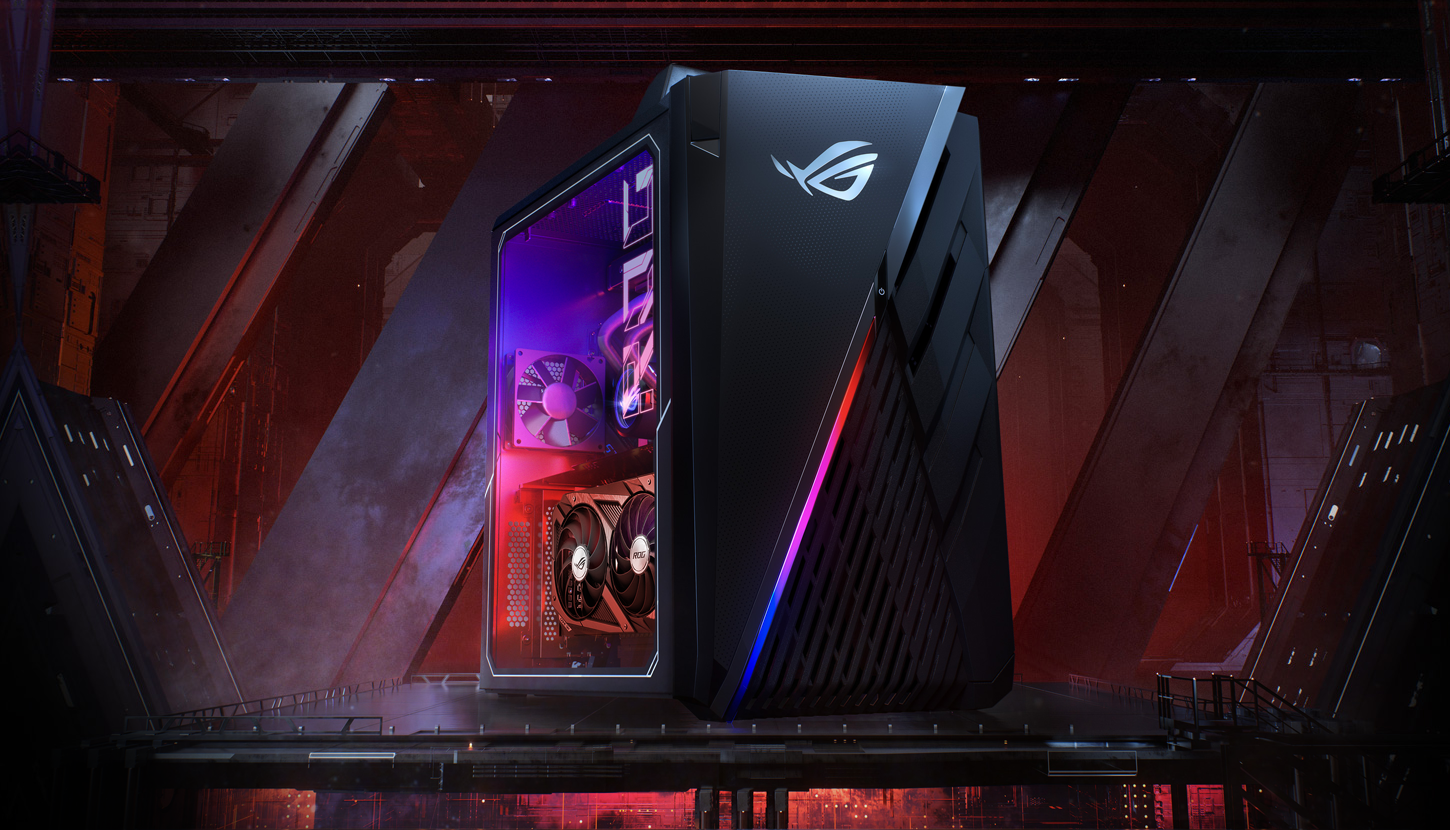
Armoury Crate itu bisa dibilang “command center” buat banyak pengguna ASUS ROG. Dari sini kamu bisa atur mode performa, kipas, profil game, Aura Sync, sampai update komponen penting yang bikin laptop ROG kamu tetap siap tempur. Tapi masalahnya, ada momen menyebalkan ketika aplikasi ini justru ngambek: diklik tapi tidak muncul, stuck loading, error service, atau tiba-tiba crash. Nah, di artikel ini saya bakal bahas cara mengatasi Armoury Crate tidak bisa dibuka dengan cara yang gampang dan aman buat sistem kamu. Yuk, simak!
Cara Mengatasi Armoury Crate Tidak Bisa Dibuka
Sebelum masuk ke tutorial cara mengatasi Armoury Crate tidak bisa dibuka, kamu perlu tahu dulu bahwa masalah Armoury Crate tidak bisa dibuka biasanya bukan cuma karena aplikasinya “rusak”.
Kadang penyebabnya ada di layanan sistem yang berhenti, Windows belum update, instalasi yang tidak bersih, koneksi internet tidak stabil saat update, antivirus yang terlalu agresif, atau sisa file lama yang masih nempel setelah uninstall biasa. Karena Armoury Crate bukan aplikasi ringan biasa, ia terhubung dengan beberapa service seperti ROG Live Service, ASUS Framework Service, Aura Service, dan modul perangkat lain.
Makanya, cara mengatasi Armoury Crate tidak bisa dibuka harus dilakukan bertahap. Jangan langsung panik dan install ulang berkali-kali tanpa bersihin komponen lamanya, karena itu justru bisa bikin konflik makin numpuk. Anggap saja seperti troubleshooting setup gaming: cek dari hal paling basic dulu, baru masuk ke tindakan yang lebih serius.
Restart Laptop ROG dan Buka Armoury Crate Lagi

Langkah pertama cara mengatasi Armpury Crate tidak bisa dibuka ini mungkin terdengar sepele. Armoury Crate sangat bergantung pada service yang berjalan di background. Kalau salah satu service gagal start setelah booting, aplikasinya bisa stuck di logo, blank, atau tidak terbuka sama sekali.
Coba restart laptop ROG kamu, bukan sekadar sleep atau shut down cepat. Setelah masuk Windows lagi, tunggu sekitar satu sampai dua menit sampai semua service benar-benar aktif. Baru setelah itu buka Armoury Crate lewat Start Menu.
Kalau setelah restart Armoury Crate bisa dibuka, berarti masalahnya kemungkinan hanya service yang gagal berjalan sementara. Tapi kalau masih tetap tidak bisa, lanjut ke cara mengatasi Armoury Crate tidak bisa dibuka berikutnya.
Pastikan Windows Kamu Sudah Kompatibel dan Terbaru
Salah satu cara mengatasi Armoury Crate tidak bisa dibuka yang sering terlewat adalah mengecek versi Windows. Berdasarkan panduan resmi ASUS, Armoury Crate mendukung Windows 10 versi 1903 atau yang lebih baru, serta Windows 11. Jadi kalau sistem kamu masih tertahan di versi lama, kemungkinan ada komponen yang tidak sinkron.
Buka Settings di Windows, lalu masuk ke bagian Windows Update. Cek apakah ada update penting yang belum dipasang. Kalau ada, install dulu, lalu restart laptop kamu.
Cek Koneksi Internet dan Hindari VPN Saat Update atau Instalasi
Armoury Crate sering butuh internet untuk memuat update, modul perangkat, komponen Aura, dan service tambahan. Kalau koneksi kamu tidak stabil, aplikasi bisa gagal membuka halaman tertentu, stuck loading, atau error saat update.
Saat kamu coba cara mengatasi Armoury Crate tidak bisa dibuka, pastikan koneksi internet kamu stabil. Kalau kamu sedang memakai VPN, coba matikan sementara. ASUS sendiri menyarankan untuk tidak memakai VPN saat instalasi Armoury Crate karena proses download modul bisa terganggu.
Kalau kamu pakai Wi-Fi, pastikan sinyalnya kuat. Kalau memungkinkan, gunakan koneksi yang lebih stabil untuk update besar. Setelah koneksi aman, buka Armoury Crate lagi dan tunggu beberapa saat. Kadang aplikasi terlihat seperti macet, padahal sedang mencoba sinkronisasi modul di background.
Update Armoury Crate dari Update Center
Kalau Armoury Crate masih bisa terbuka sesekali tapi sering error, segera cek Update Center. Di Armoury Crate, kamu bisa masuk ke Settings lewat ikon gear, lalu pilih Update Center. Dari sana, klik Check for Updates dan pasang semua update yang tersedia.
Update ini penting karena Armoury Crate tidak selalu langsung membawa semua modul untuk setiap perangkat. Saat kamu memakai laptop ROG atau menambahkan perangkat ROG lain, aplikasi bisa perlu mengunduh modul tertentu agar fungsi kontrol performa, lighting, atau device setting muncul dengan benar.
Dalam cara mengatasi Armoury Crate tidak bisa dibuka, update bisa memperbaiki bug service, modul yang tidak cocok, atau komponen lama yang sudah tidak sinkron dengan Windows. Jangan cuma update aplikasinya saja kalau ada beberapa item lain yang muncul. Sebaiknya update semuanya supaya satu ekosistemnya sejalan.
Setelah update selesai, restart laptop. Ini kebiasaan kecil yang menurut saya wajib, karena service Armoury Crate biasanya baru berjalan optimal setelah reboot.
Matikan Sementara Antivirus atau Optimizer yang Mengganggu

Beberapa gamer suka memasang software optimizer untuk membersihkan RAM, mematikan service, atau mengatur startup. Masalahnya, tool seperti ini kadang terlalu agresif dan bisa memblokir proses Armoury Crate. Antivirus juga bisa salah membaca proses installer atau service sebagai aktivitas mencurigakan.
Kalau Armoury Crate tidak bisa dibuka setelah kamu memasang optimizer atau mengubah pengaturan keamanan, coba matikan sementara fitur yang berhubungan dengan blocking aplikasi. Jangan asal uninstall antivirus, cukup nonaktifkan perlindungan real-time sebentar saat update atau instal ulang Armoury Crate.
Periksa Service Armoury Crate yang Berjalan di Background
Kalau cara mengatasi Armoury Crate tidak bisa dibuka tadi masih belum berhasil, ada kemungkinan service pendukungnya berhenti. Armoury Crate bukan cuma satu aplikasi tunggal. Ia punya beberapa komponen yang saling terhubung. Kalau service seperti ASUS Framework Service, Armoury Crate Service, Aura Service, atau ROG Live Service bermasalah, aplikasi bisa gagal load.
Kamu bisa membuka Services di Windows dengan mengetik “Services” di Start Menu. Cari service yang berkaitan dengan ASUS, Armoury Crate, Aura, atau ROG. Pastikan statusnya berjalan. Kalau ada yang berhenti, coba jalankan secara manual, lalu buka Armoury Crate lagi.
Dalam banyak kasus, cara mengatasi Armoury Crate tidak bisa dibuka lewat pengecekan service cukup membantu kalau masalahnya hanya service gagal start setelah update Windows.
Jangan Install Armoury Crate dari Sumber Sembarangan
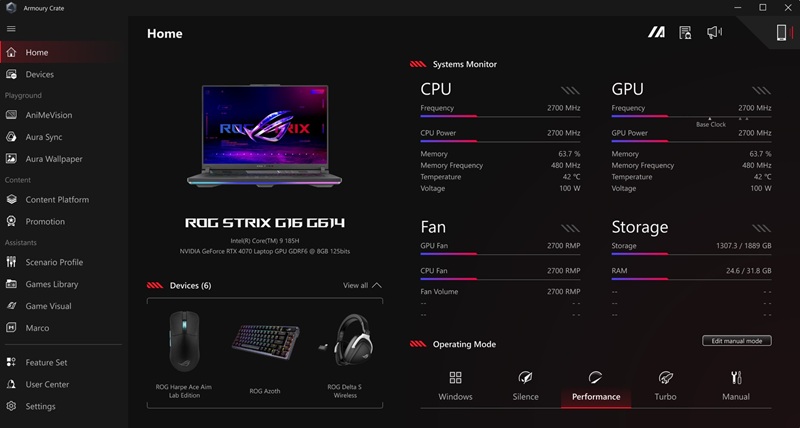
Ini penting banget. Kalau kamu ingin install ulang, pastikan file installer berasal dari situs dukungan resmi ASUS sesuai model perangkat kamu. Jangan ambil installer dari sumber yang random, forum tidak jelas, atau link yang tidak bisa dipastikan keamanannya.
Biasanya file yang digunakan adalah ArmouryCrateInstallTool.zip. Setelah diunduh, kamu ekstrak file tersebut, lalu jalankan ArmouryCrateInstaller.exe. Dari sana kamu bisa memilih memasang Armoury Crate saja, Aura Creator saja, atau keduanya.
Gunakan Armoury Crate Uninstall Tool untuk Bersih-Bersih Total
Kalau beberapa cara mengatasi Armoury Crate tidak bisa dibuka masih berlanjut, langkah berikutnya adalah uninstall bersih. Tapi jangan pakai uninstall biasa dari Windows saja. ASUS menyediakan Armoury Crate Uninstall Tool untuk menghapus aplikasi dan service terkait secara lebih menyeluruh.
Ini salah satu cara mengatasi Armoury Crate tidak bisa dibuka yang paling sering berhasil, terutama kalau masalahnya berasal dari instalasi lama yang rusak. Caranya:
- Unduh Armoury Crate Uninstall Tool dari situs dukungan ASUS di sini.
- Ekstrak file Armoury_Crate_Uninstall_Tool.zip.
- Jalankan Armoury Crate Uninstall Tool.exe.
- Ikuti proses sampai selesai.
- Restart laptop ROG kamu.
- Setelah reboot, install ulang Armoury Crate dari installer resmi.
Install Ulang Armoury Crate dengan Koneksi Stabil
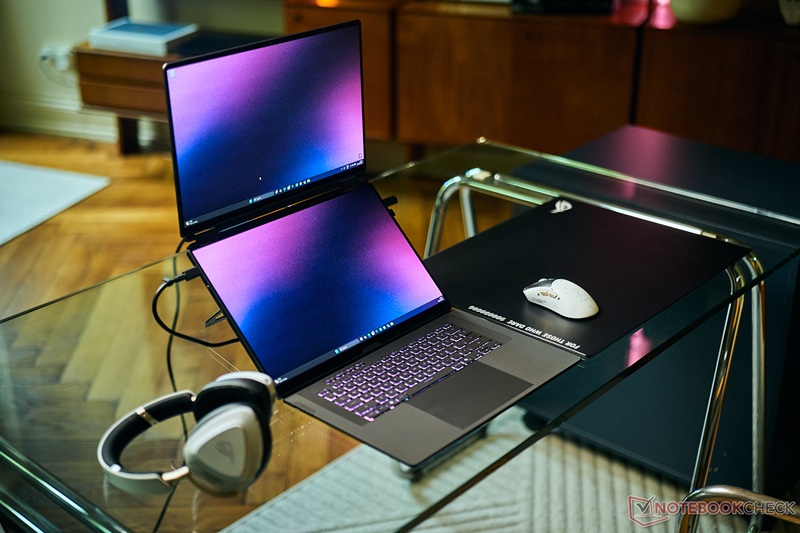
Setelah uninstall bersih, barulah install ulang Armoury Crate. Pastikan koneksi internet stabil, VPN mati, dan tidak ada antivirus atau optimizer yang memblokir proses instalasi. Jalankan installer sebagai administrator kalau perlu.
Saat proses instalasi berlangsung, jangan membuka banyak aplikasi berat. Tutup game, launcher, dan software monitoring lain dulu. Biarkan installer menyelesaikan download serta pemasangan komponen yang dibutuhkan.
Kalau kamu memakai laptop ROG, Armoury Crate biasanya dibutuhkan untuk mengatur profil performa dan fitur perangkat. Jadi setelah install selesai, restart laptop, lalu buka Armoury Crate. Masuk ke Update Center dan cek update lagi. Kadang setelah instalasi utama selesai, masih ada modul tambahan yang perlu dipasang.
Dengan langkah ini, biasanya cara mengatasi Armoury Crate tidak bisa dibuka sudah berhasil kalau penyebabnya adalah file rusak atau komponen lama yang konflik.
Kalau Muncul Service Error, Jangan Langsung Panik
ASUS menyebutkan bahwa kalau terjadi kesalahan layanan atau service error, langkah pertama yang disarankan adalah restart komputer. Kalau masalah masih berlanjut, kamu bisa mengunduh Armoury Crate Installer dan menginstal ulang Armoury Crate.
Service error sering muncul karena komponen pendukung tidak berjalan normal. Bisa karena update gagal, file service hilang, atau konflik dengan aplikasi lain. Kalau kamu melihat pesan error seperti ini, jangan langsung utak-atik registry atau menghapus folder manual. Risiko merusak komponen lain cukup besar. Urutan aman yang bisa kamu lakukan:
- Restart laptop.
- Coba buka Armoury Crate lagi.
- Cek Windows Update.
- Jalankan Update Center jika aplikasi masih bisa dibuka.
- Jika tetap gagal, uninstall dengan Armoury Crate Uninstall Tool.
- Install ulang dari installer resmi ASUS.
Pada akhirnya, cara mengatasi Armoury Crate tidak bisa dibuka paling aman adalah mulai dari langkah sederhana: restart, update Windows, cek koneksi, lalu update Armoury Crate. Kalau masih bermasalah, baru masuk ke langkah yang lebih dalam seperti cek service, uninstall bersih memakai Armoury Crate Uninstall Tool, dan install ulang dari sumber resmi ASUS. Kalau semua cara mengatasi Armoury Crate tidak bisa dibuka masih belum berhasil, silakan kunjungi service center.