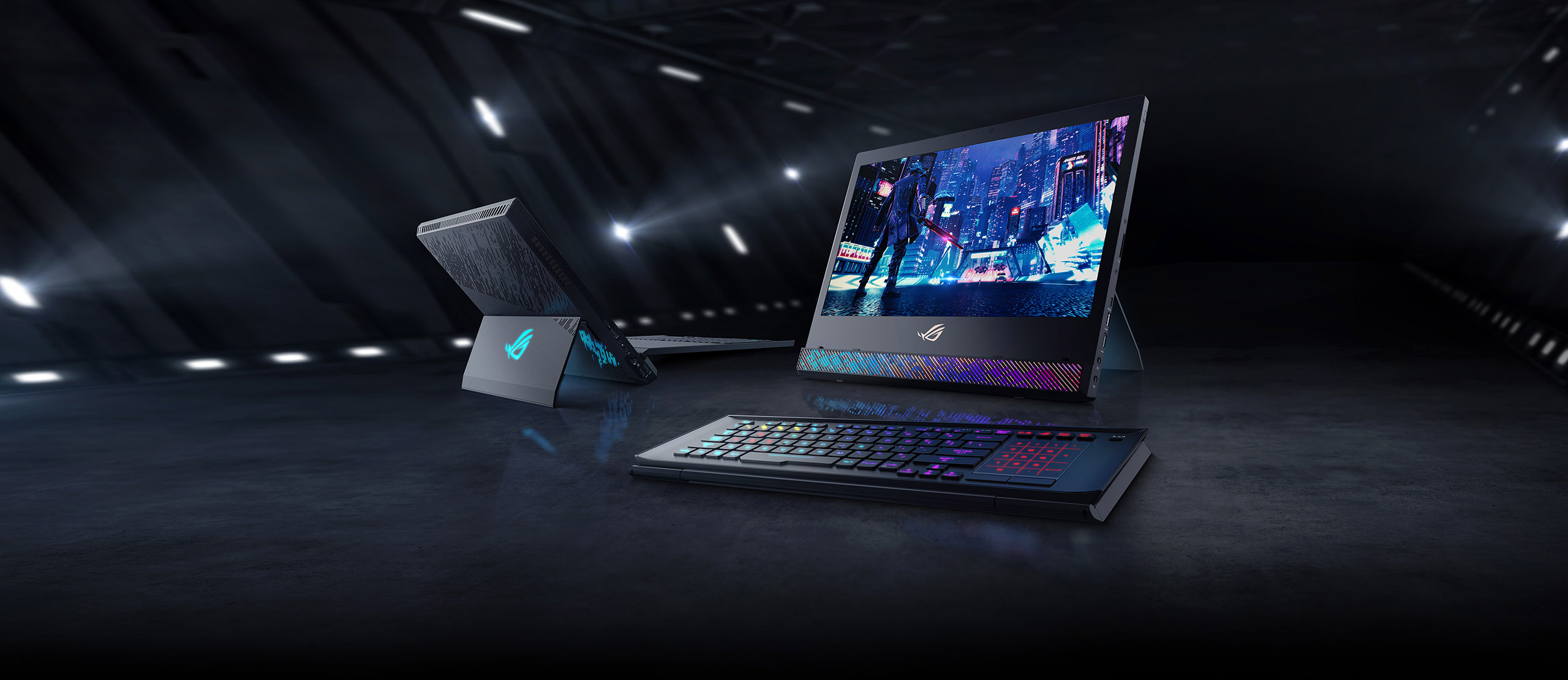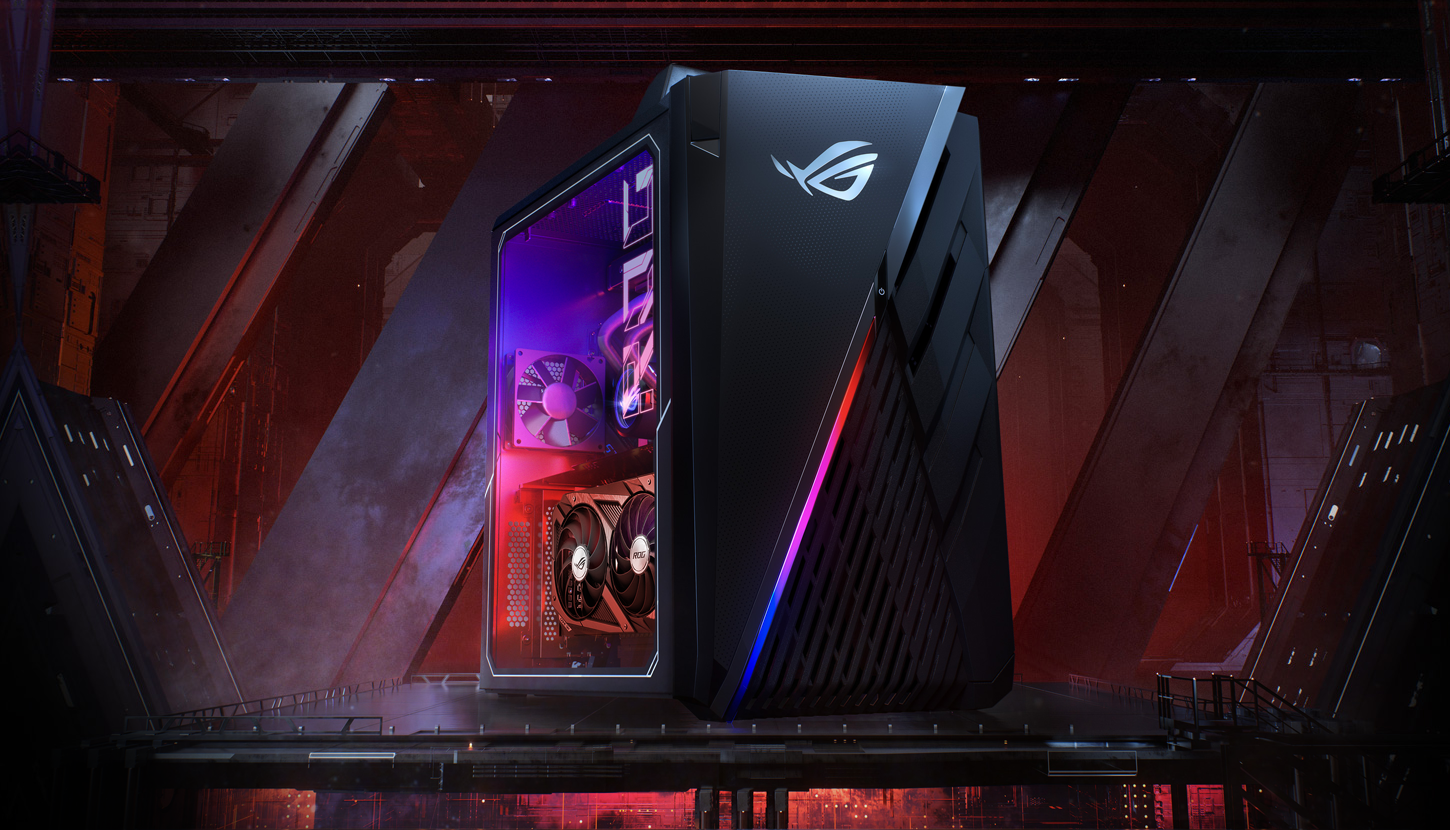
Kalau kamu pakai laptop ASUS ROG, rasanya wajib tahu cara install Armoury Crate karena aplikasi ini jadi pusat kontrol buat performa, mode kipas, pencahayaan Aura Sync, update perangkat, sampai monitoring sistem.
Perlu kamu ketahui bahwa kadang Armoury Crate sudah terpasang dari bawaan laptop. Tapi ada kondisi tertentu yang bikin kamu perlu install ulang, misalnya setelah reinstall Windows, aplikasi error, Armoury Crate terhapus, atau fitur seperti mode performa dan lighting tidak muncul. Nah, supaya tidak asal klik dan malah bikin sistem makin berantakan, berikut tutorial cara install Armoury Crate di laptop ASUS gaming, baik ROG maupun TUF.
Cara Install Armoury Crate
Cara install Armoury Crate sebenarnya tidak terlalu rumit, tapi tetap harus dilakukan dengan urutan yang benar. Armoury Crate bukan cuma aplikasi biasa, karena di dalamnya ada service, driver pendukung, dan modul yang terhubung langsung ke hardware laptop ASUS ROG. Kalau proses instalasinya kurang tepat, efeknya bisa terasa ke performa, tombol shortcut, kontrol kipas, atau Aura Sync.
Sebelum mulai, pastikan kamu tidak download installer dari sumber sembarangan. Untuk laptop gaming, apalagi ASUS ROG, software kontrol sistem harus berasal dari sumber resmi agar aman dan kompatibel.
Cek Versi Windows yang Kamu Pakai

Langkah pertama dalam cara install Armoury Crate adalah memastikan Windows kamu kompatibel. Armoury Crate mendukung Windows 10 versi 1903 atau yang lebih baru, serta Windows 11. Kalau versi Windows terlalu lama, installer bisa gagal atau beberapa fitur tidak muncul. Kamu bisa cek versi Windows dengan cara:
- Buka Settings.
- Masuk ke System.
- Pilih About.
- Lihat bagian Windows specifications.
Kalau ternyata Windows kamu belum update, sebaiknya lakukan update dulu lewat Windows Update. Dari pengalaman saya, sistem yang up to date biasanya lebih minim masalah saat melakukan cara install Armoury Crate, terutama karena aplikasi ini butuh koneksi dengan layanan dan komponen sistem.
Cari Tahu Apakah Armoury Crate Sudah Ada
Langkah selanjutnya dalam cara install Armoury Crate adalah, cek dulu apakah aplikasinya sudah terpasang di laptop atau belum. Pada banyak laptop ASUS ROG, Armoury Crate sudah terinstal dari sistem pabrik. Jadi sebelum download ulang, coba cek dulu lewat menu Start. Klik Start, ketik Armoury Crate, lalu lihat apakah aplikasinya muncul.
Kalau aplikasinya ada dan bisa dibuka, kamu mungkin hanya perlu update dari dalam aplikasi. Tapi kalau tidak muncul, tidak bisa dibuka, loading terus, atau fitur penting tidak terbaca, barulah kamu lanjut ke proses install ulang.
Download Installer dari Situs Dukungan ASUS
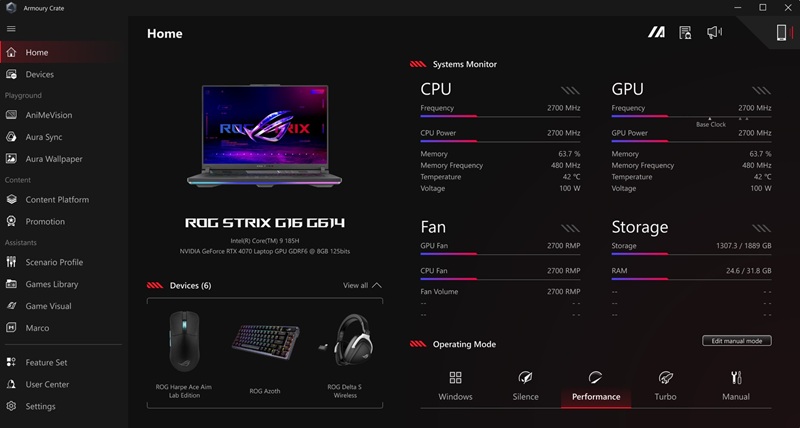
Tahap paling penting dalam cara install Armoury Crate adalah pastikan download file installer dari situs dukungan resmi ASUS. Biasanya file yang digunakan bernama ArmouryCrateInstallTool.zip atau Armoury Crate Installer.
Kamu bisa mencarinya dari halaman dukungan ASUS sesuai model laptop ASUS ROG kamu. Setelah itu masuk ke bagian Driver & Utility, pilih sistem operasi yang kamu gunakan, lalu cari Armoury Crate. Atau, kamu juga bisa kunjungi website resminya di sini.
Ekstrak File dan Jalankan Installer
Setelah file berhasil diunduh, biasanya bentuknya masih ZIP. Kamu perlu mengekstraknya dulu sebelum menjalankan aplikasi instalasi. Klik kanan file ZIP, pilih Extract All, lalu buka folder hasil ekstraksi.
Di dalam folder tersebut, cari file bernama ArmouryCrateInstaller.exe. Klik kanan file itu, lalu pilih Run as administrator. Saat installer terbuka, kamu biasanya bisa memilih:
- Install Armoury Crate saja.
- Install Aura Creator saja.
- Install keduanya.
Kalau fokus kamu adalah kontrol performa laptop ASUS ROG, pilih Armoury Crate. Kalau kamu juga ingin mengatur efek RGB lebih detail, kamu bisa memasang Aura Creator juga. Tapi kalau ingin sistem tetap simpel, Armoury Crate saja sudah cukup untuk kebutuhan utama seperti mode performa, fan profile, monitoring, dan pengaturan dasar Aura Sync.
Pastikan Internet Stabil Saat Proses Install

Cara install Armoury Crate sangat bergantung pada koneksi internet, karena installer sering mengunduh komponen tambahan saat proses berjalan. Jadi jangan heran kalau file awalnya terlihat kecil, tapi proses instalasi tetap membutuhkan download yang lebih berat. Jadi, sebelum klik Start, pastikan:
- Internet stabil.
- VPN dimatikan sementara.
- Laptop terhubung ke charger.
- Jangan menjalankan game berat saat instalasi.
- Jangan mematikan laptop di tengah proses.
Kalau koneksi putus di tengah jalan, instalasi bisa gagal atau tidak lengkap. Ini bisa menyebabkan Armoury Crate terbuka tapi tidak membaca perangkat, atau fitur seperti mode Turbo dan Aura Sync tidak muncul. Jadi, lebih baik luangkan waktu beberapa menit untuk proses yang bersih daripada harus mengulang dari awal.
Restart Setelah Instalasi Selesai
Setelah proses instalasi selesai, restart laptop kamu. Ini cara install Armoury Crate simple yang sering terlewatkan. Armoury Crate memasang beberapa layanan sistem yang baru aktif sempurna setelah restart.
Setelah laptop menyala kembali, buka Armoury Crate dari menu Start. Pada pembukaan pertama, aplikasi mungkin butuh waktu agak lama untuk membaca perangkat. Jangan langsung ditutup kalau loading terasa sedikit lama. Tunggu sampai aplikasi benar-benar masuk ke halaman utama.
Kalau muncul permintaan update komponen, ikuti saja. Biasanya Armoury Crate akan memperbarui device kit, HAL, service, atau modul pendukung lainnya. Mungkin agak terdengar teknis, tapi fungsinya penting agar aplikasi bisa mengenali hardware laptop ASUS ROG kamu dengan benar.
Login dan Cek Update di Armoury Crate
Setelah Armoury Crate terbuka, kamu bisa login memakai akun ASUS atau akun ROG. Login berguna kalau kamu ingin mendaftarkan produk, mengakses pusat pengguna, atau memakai fitur tertentu. Namun untuk pengaturan dasar, biasanya kamu tetap bisa mengecek fitur utama tanpa banyak konfigurasi.
Masuk ke bagian update di Armoury Crate, lalu cek apakah ada pembaruan. Kalau ada, lakukan update sampai selesai. Jangan lupa restart lagi jika aplikasi memintanya.
Atur Mode Performa Sesuai Kebutuhan Gaming
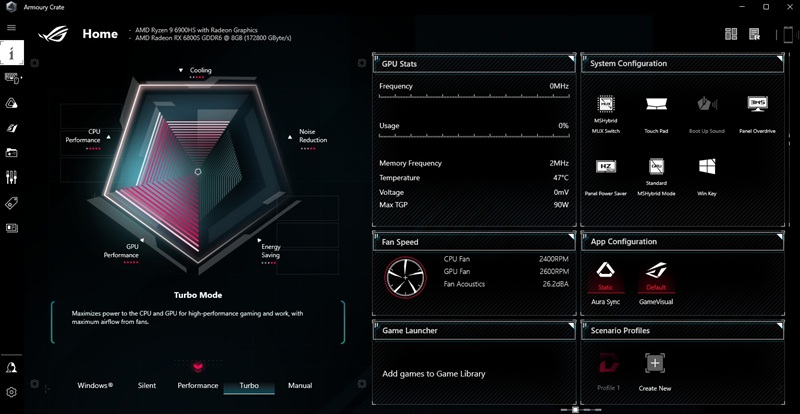
Setelah Armoury Crate siap, kamu bisa mulai mengatur performa laptop. Untuk laptop ASUS ROG, mode yang biasa tersedia antara lain Silent, Performance, Turbo, dan kadang Manual, tergantung model.
- Mode Silent cocok untuk kerja ringan, browsing, atau menonton.
- Mode Performance enak untuk main game harian karena lebih seimbang antara performa dan suara kipas.
- Mode Turbo cocok saat kamu ingin performa maksimal, terutama untuk game berat atau sesi kompetitif yang butuh frame rate stabil.
Cara install Armoury Crate di laptop ASUS ROG sebenarnya cukup simpel kalau kamu mengikuti alurnya dengan benar: cek Windows, download installer resmi, ekstrak file, jalankan sebagai administrator, pastikan internet stabil, restart, lalu update komponen dari dalam aplikasi. Jangan asal install dari sumber random, karena Armoury Crate berhubungan langsung dengan performa dan kontrol perangkat.
Buat saya, Armoury Crate adalah aplikasi wajib untuk gamer ASUS ROG. Dari satu aplikasi, kamu bisa mengatur mode performa, kipas, lighting, monitoring suhu, sampai update perangkat. Kalau semuanya terpasang rapi, laptop jadi lebih siap dipakai main, kerja, atau streaming tanpa drama teknis yang mengganggu.