Kalau kamu pakai laptop ASUS ROG atau bahkan ROG Ally, jangan sampai asal-asalan untuk install game. Kalau kamu belum paham caranya install gamenya, tenang saja karena saya punya tutorial install game di ASUS ROG yang prosesnya aman, rapi, dan nggak bikin perangkat kamu cepat penuh atau jadi lemot gara-gara salah install.
Banyak gamer yang keburu semangat download, tapi lupa cek storage, lupa pilih lokasi instalasi, atau asal klik “Yes” saat muncul izin admin. Padahal, tutorial install game di ASUS ROG yang bener itu penting agar kamu bisa main dengan lebih nyaman dan aman.
Nah, kadang ada juga pertanyaan, apakah tutorial install game di ASUS ROG ini gratis? Bisa banget. Proses install dan penggunaan launchernya umumnya gratis, tinggal gamenya aja yang berbayar atau gratis. Di sini saya bakal jelasin dengan gaya “saya-kamu” yang kasual, tapi tetap profesional ala gamer, supaya kamu bisa install game di ASUS ROG laptop dan ROG Ally dengan lebih percaya diri.
Tutorial Install Game di ASUS ROG
Tutorial install game di ASUS ROG itu intinya ngikutin alur yang aman di Windows, mulai dari tentuin platform resmi, install launchernya, login, download, pilih lokasi instalasi, lalu rapihin library biar kamu tinggal main. Di ASUS ROG laptop biasanya bisa langsung kontrol pakai mouse/keyboard. Tapi, untuk di ROG Ally, alurnya mirip dengan laptop hanya saja bakal sering mengandalkan Armoury Crate SE untuk akses cepat ke platform game, dan storage-nya biasanya lebih terbatas. Yuk, langsung praktik!
Cek kesiapan perangkat
Sebelum kamu masuk ke tahap download, bagian ini penting banget dalam tutorial install game di ASUS ROG karena bakal nentuin semuanya lancar atau nggak. Kebanyakan masalah instalasi game itu bukan karena launchernya jelek, tapi karena storage kurang, internet nggak stabil, atau perangkat lagi “sibuk” sama aplikasi berat lain. Jadi saya selalu mulai dari persiapan biar kamu nggak buang waktu, seperti:
- Cek sisa storage di drive yang mau kamu pakai buat install game
- Pastikan koneksi internet stabil biar download nggak putus-nyambung
- Tutup aplikasi berat yang nggak kepake biar download dan instalasi lancar
- Siapkan charger, terutama kalau kamu pakai ROG Ally, biar proses download panjang nggak ketahan mode hemat daya
- Kalau kamu niat pakai microSD di ROG Ally, pastikan kapasitasnya cukup dan kondisinya sehat
Tentuin platform/launcher yang mau dipakai
Di tutorial install game di ASUS ROG, memilih platform itu salah satu hal yang paling penting. Soalnya setiap game bisa tersedia di platform berbeda, dan tiap platform punya akun serta library sendiri. Kalau kamu asal install banyak launcher padahal kamu jarang pakai launcher tersebut, ujungnya device kamu jadi penuh aplikasi, dan kamu sendiri bingung mau main dari mana. Jadi, sebaiknya:
- Tentuin game kamu adanya di platform mana (biar nggak install launcher kebanyakan)
- Pastikan kamu download launcher dari sumber resmi atau store resmi di Windows
- Siapin akun untuk login (kalau belum ada, daftar dulu)
- Kalau kamu pakai ROG Ally, cek menu Armoury Crate SE bagian platform game untuk akses instalasi launcher dengan lebih rapi
Install launcher dan login
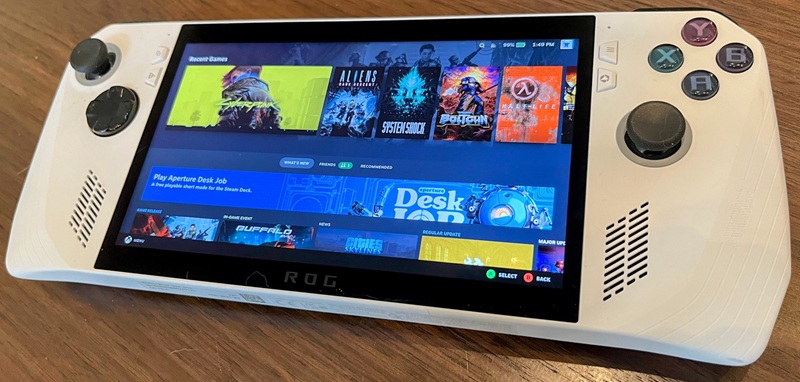
Bagian ini adalah hal paling utama dari tutorial install game di ASUS ROG. Launcher itu ibarat pintu masuk ke toko sekaligus rak koleksi game kamu. Kalau launchernya sudah beres dan akun kamu aman, sisanya biasanya tinggal proses download dan instalasi. Sebaiknya jangan buru-buru, karena update launcher dan pengaturan awal itu ngaruh ke stabilitas. Jadi, coba lakuin ini:
- Download dan install launchernya dari sumber resmi
- Buka launcher, lalu login pakai akun kamu
- Kalau ada verifikasi akun atau pengamanan login, aktifin supaya akun aman
- Biarkan launcher update dulu kalau memang ada update versi
- Atur lokasi default download/instalasi kalau launcher menyediakan opsi ini, biar kamu nggak set ulang tiap install game baru
Download dan install game dari launcher
Nah, ini bagian yang paling “kerasa” sebagai tutorial install game di ASUS ROG karena di sinilah kamu mulai download file gamenya dan nentuin game akan dipasang ke mana. Kesalahan paling umum adalah asal klik Install lalu game numpuk di drive sistem sampai sesak. Padahal kamu bisa bikin kebiasaan rapi dari awal biar perangkat kamu tetap sehat dalam jangka panjang. Jadi, coba deh ikuti langkah ini:
- Masuk ke Library atau Store di launcher
- Pilih game yang kamu mau, lalu klik Install/Download
- Saat diminta lokasi instalasi, jangan asal next
- Pilih folder yang rapi (misalnya folder “Games”) dan usahakan bukan drive sistem kalau storage sistem kamu terbatas
- Tunggu download selesai, lalu biarkan proses instalasi berjalan sampai benar-benar tuntas
Cara pilih lokasi instalasi biar storage aman
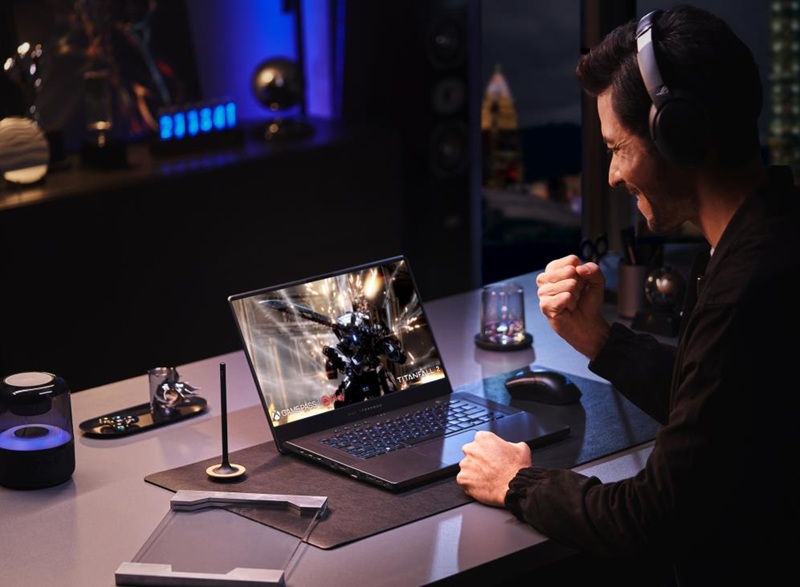
Menurut saya, ini salah satu hal penting dari tutorial install game di ASUS ROG. Soalnya performa perangkat gaming itu sering turun bukan karena speknya kurang, tapi karena drive sistem kepenuhan dan Windows jadi “sesak napas”. Jadi, kamu harus punya strategi untuk lokasi instalasi yang bener, sehingga kamu bisa hemat banyak waktu dan menghindari reinstall mendadak.
- Kalau kamu punya drive tambahan, prioritaskan drive itu untuk game ukuran besar
- Bikin satu folder khusus game supaya gampang dicari dan gampang diberesin
- Sisakan ruang kosong cukup untuk update game, cache, dan file sementara
- Kalau kamu sering instal banyak game, biasakan dari awal bikin struktur folder yang konsisten
- Kalau game udah terlanjur terpasang di lokasi yang salah, cek opsi “move” di launcher untuk mindahin tanpa download ulang (kalau tersedia)
Instal game ke microSD dengan aman
Untuk ROG Ally, microSD itu bisa jadi penyelamat kalau internal storage kamu mulai penuh. Tapi di tutorial install game di ASUS ROG khusus ROG Ally, saya tekankan bahwa microSD perlu disiapkan dengan benar supaya instalasi stabil dan nggak bikin game gampang error. Dengan setup yang rapi, kamu bisa punya library tambahan tanpa pusing. Gini cara amannya:
- Masukkan microSD ke slot ROG Ally
- Buka File Explorer, cek apakah drive microSD kebaca
- Format microSD ke NTFS kalau kamu memang niat pakai untuk instal game Windows (ingat, format menghapus data)
- Buat folder khusus di microSD misalnya “Games”
- Saat install game di launcher, arahkan lokasi instalasi ke folder di microSD itu
- Setelah instalasi selesai, coba jalankan game dan pastikan loading-nya stabil
First launch dan beresin hal wajib setelah install
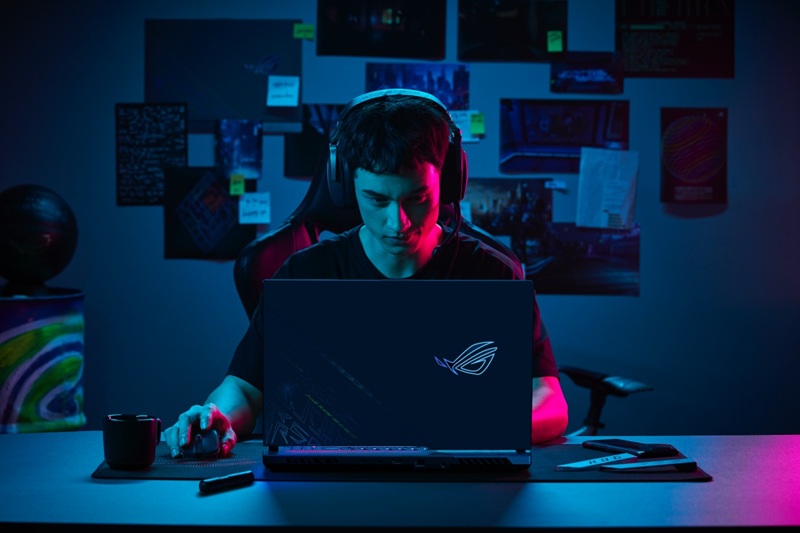
Di tahap ini, tutorial install game di ASUS ROG masuk ke fase “uji coba”. Banyak game di first launch itu perlu waktu ekstra karena lagi nyiapin file, shader, atau sinkronisasi save-an. Jadi kalau kamu merasa game lama kebuka saat pertama kali di-launch, itu biasanya normal, ya. Yang penting kamu tahu apa yang harus dicek biar setelah itu main jadi mulus. Coba lakuin ini:
- Jalankan game pertama kali dan tunggu proses awal (kadang bikin shader/cache)
- Kalau ada pop-up izin admin dari Windows, pilih Yes hanya untuk game/launcher resmi
- Atur setting grafis awal sesuai kebutuhan (nggak harus mentok kanan kalau kamu ngejar stabil)
- Pastikan suara, resolusi, dan kontrol sudah sesuai (terutama di ROG Ally)
- Simpan shortcut game di desktop atau pin ke taskbar biar akses cepat
Rapihin library biar nggak ribet pindah-pindah
Kalau game kamu sudah mulai banyak, bagian ini bakal kerasa manfaatnya. Tutorial install game di ASUS ROG yang rapi itu asal manajemennya rapi sehingga kamu bisa hemat waktu karena nggak perlu buka banyak aplikasi hanya untuk cari satu game. Ini juga bikin kamu lebih gampang mantau game mana yang sudah terpasang dan mana yang cuma “nganggur”. Jadi, kamu bisa lakukan:
- Manfaatkan Armoury Crate (laptop) atau Armoury Crate SE (ROG Ally) untuk melihat daftar game yang terpasang
- Kalau kamu install game dari beberapa platform, biasakan jalankan game via shortcut atau dari library yang ngumpulin daftar game
- Rapihin folder instalasi dan nama folder biar nggak bikin kamu bingung sendiri
- Uninstall game yang udah kamu tinggalin lama kalau storage mulai menipis, daripada maksa update jalan tapi ruangnya nggak cukup
Lihat kan gampang banget buat install game di perangkat ROG? Yang penting kamu install di launcher atau platform resminya. Dan, sebaiknya perhatikan spesifikasi game agar cocok dengan perangkatnya. Ada tips lainnya?