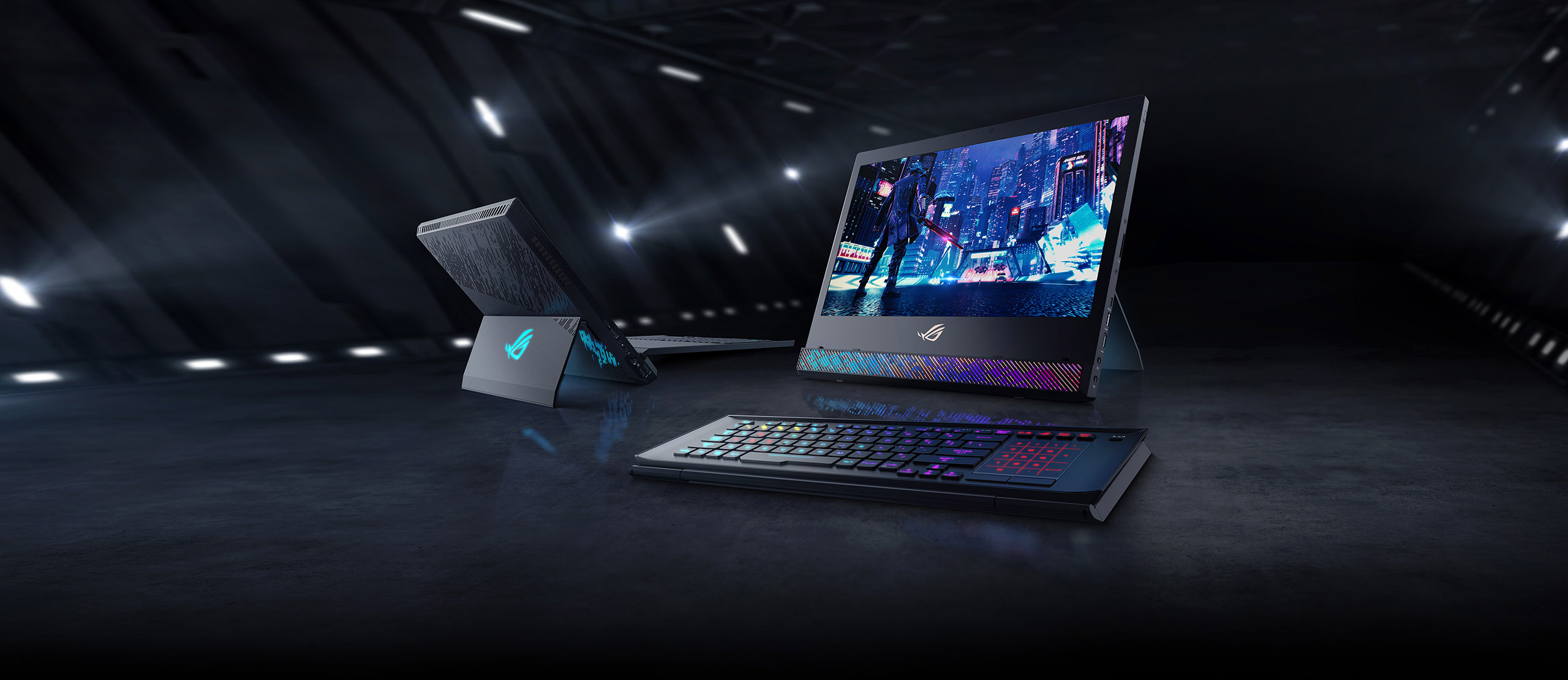
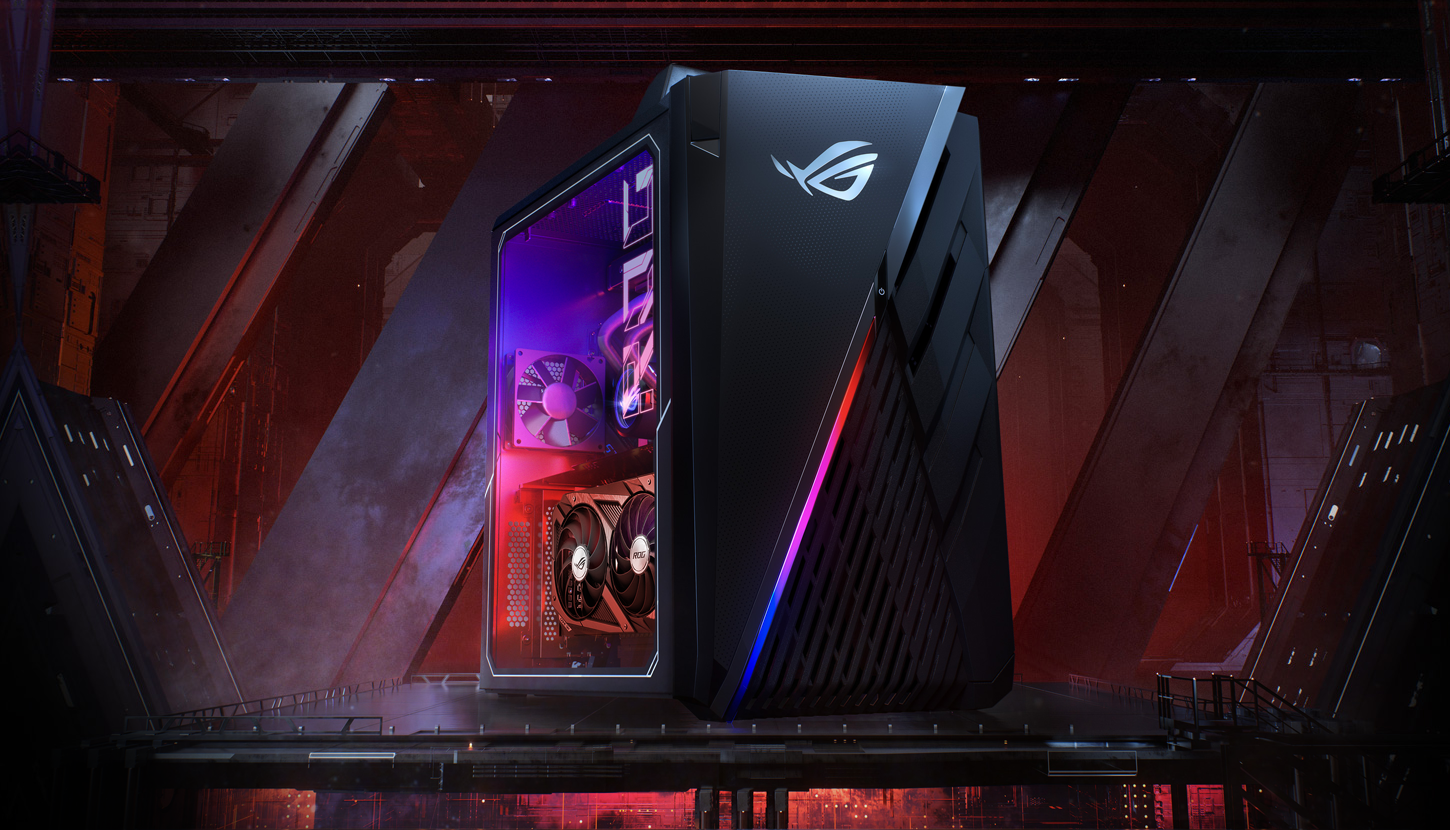
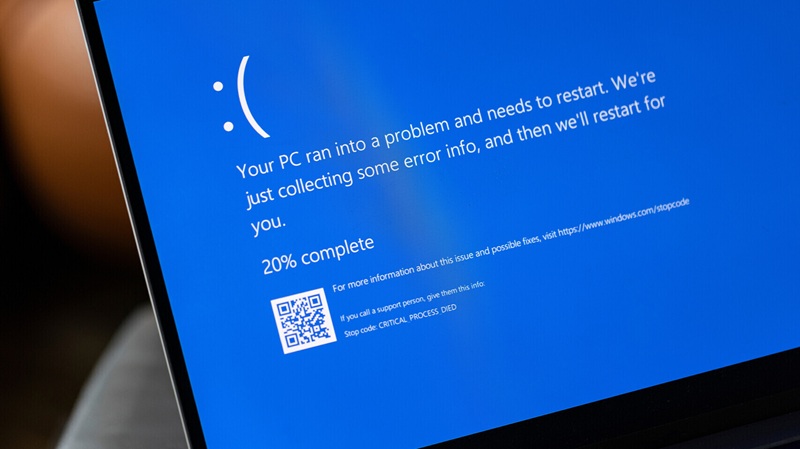
Kesal banget kan rasanya lagi asik-asiknya main game di ASUS ROG, tiba-tiba layar berubah jadi biru, muncul tulisan error yang bikin panik. Yap, itu dia si blue screen atau Blue Screen of Death (BSOD). Masalah ini sering terjadi, apalagi kalau lagi push rank atau grinding item penting. Nah, makanya di sini saya mau kasih tahu cara mengatasi blue screen ASUS ROG supaya nggak bete kalau lagi main game.
Cara mengatasi blue screen ASUS ROG itu sebenarnya nggak sesulit yang dibayangkan, asalkan kamu tahu langkah-langkah yang tepat. Jadi, simak terus ya, siapa tahu solusi dan cara mengatasi blue screen ASUS ROG di bawah ini bisa jadi penyelamat saat kamu lagi mau main game!
Penyebab Blue Screen
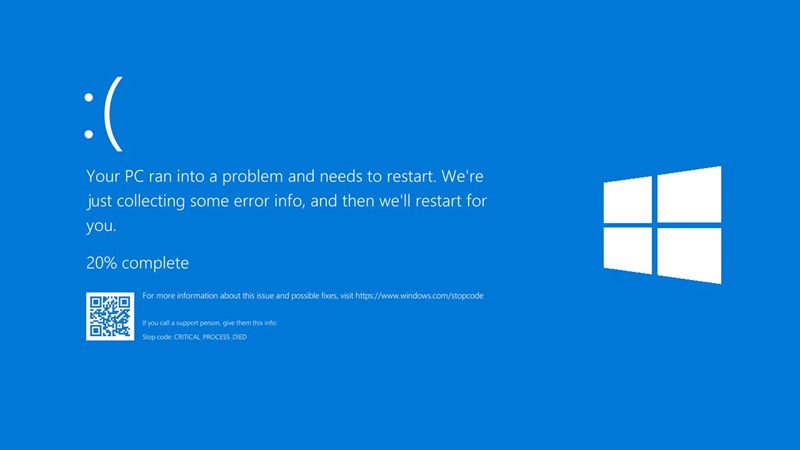
Sebelum kita bahas cara mengatasi blue screen ASUS ROG, penting banget buat kamu tahu dulu apa aja sih penyebab utama blue screen di laptop gaming ini. Dengan tahu penyebabnya, kamu bisa lebih mudah melakukan semua cara mengatasi blue screen ASUS ROG. Nah, jadi blue screen di ASUS ROG biasanya muncul karena beberapa hal berikut:
- Driver yang Bermasalah atau Tidak Kompatibel: Salah satu penyebab paling umum blue screen adalah driver yang error atau nggak cocok sama hardware di ASUS ROG kamu. Misalnya, setelah update driver GPU atau hardware lain, tiba-tiba muncul blue screen.
- Update Windows yang Gagal atau Buggy: Kadang, update Windows yang baru malah bikin sistem jadi nggak stabil. Kalau update-nya gagal atau ada bug, blue screen bisa langsung muncul.
- Overclocking yang Berlebihan: Banyak gamer suka overclock hardware biar performa makin ngebut. Tapi kalau setting overclocking di BIOS terlalu ekstrim, sistem bisa jadi nggak stabil dan akhirnya blue screen.
- Masalah pada Hardware: Kerusakan fisik pada RAM, hard disk, atau komponen lain juga bisa jadi biang kerok blue screen. Misalnya, RAM yang error atau hard disk yang mulai rusak.
- Perangkat Eksternal yang Tidak Kompatibel: Kadang, perangkat eksternal seperti hard disk, sound card, atau perangkat lain yang baru dipasang bisa bikin konflik sama sistem dan akhirnya blue screen.
- Software atau Aplikasi yang Tidak Kompatibel: Instalasi software baru yang nggak cocok sama sistem juga bisa memicu blue screen. Biasanya ini terjadi setelah kamu install aplikasi yang belum teruji di Windows versi terbaru atau pakai software bajakan.
- Virus atau Malware: Infeksi virus atau malware bisa merusak file sistem penting, yang akhirnya bikin sistem crash dan muncul blue screen.
- Pengaturan BIOS yang Salah: Setting BIOS yang nggak sesuai, misalnya mode hard disk yang berubah dari AHCI ke RAID atau sebaliknya, bisa bikin Windows gagal booting dan muncul blue screen.
Dengan tahu penyebab-penyebab di atas, kamu jadi lebih mudah memahami bagaimana cara mengatasi blue screen ASUS ROG. Sekarang, kita lanjut ke cara mengatasi blue screen ASUS ROG yang bisa kamu coba satu per satu.
Cara Mengatasi Blue Screen ASUS ROG
Oke, sekarang kita masuk ke inti pembahasan, cara mengatasi blue screen ASUS ROG. Kamu pasti pengen solusi yang praktis, cepat, dan nggak ribet untuk cara mengatasi blue screen ASUS ROG ini kan? Nah, berikut ini adalah beberapa langkah yang bisa kamu lakukan untuk mengatasi blue screen di ASUS ROG. Semua cara mengatasi blue screen ASUS ROG ini sudah saya rangkum dari pengalaman pribadi, referensi resmi ASUS, dan berbagai sumber tepercaya. Yuk, kita mulai!
1. Restart Laptop ASUS ROG Kamu
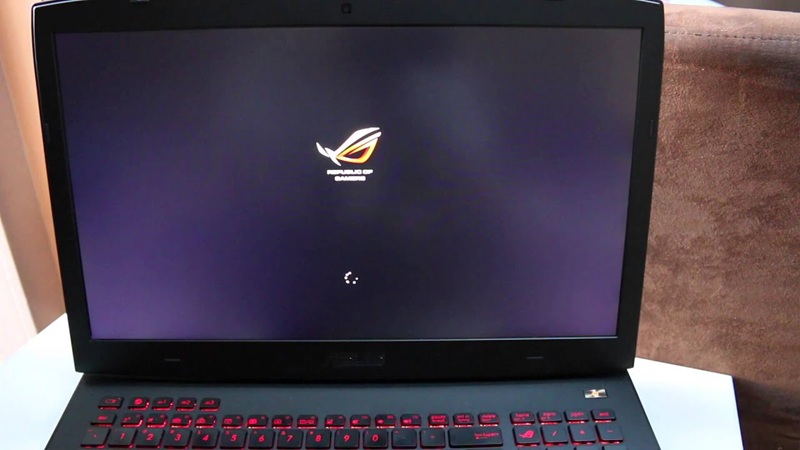
Langkah paling simpel dan kadang langsung berhasil dalam cara mengatasi blue screen ASUS ROG adalah restart laptop. Kadang blue screen itu cuma efek dari error sementara yang bisa hilang setelah restart. Kalau laptop kamu otomatis restart setelah blue screen, biarin aja prosesnya berjalan. Tapi kalau nggak, kamu bisa tekan dan tahan tombol power sampai laptop benar-benar mati, lalu nyalakan lagi.
2. Masuk ke Safe Mode
Safe Mode itu mode khusus di Windows yang cuma jalanin driver dan program inti. Di sini, kamu bisa troubleshooting tanpa gangguan aplikasi lain yang mungkin jadi penyebab blue screen. Cara masuk Safe Mode di ASUS ROG:
- Nyalakan laptop, lalu saat logo Windows muncul, tekan dan tahan tombol power buat matiin paksa.
- Ulangi langkah ini 2-3 kali sampai muncul menu Advanced Startup.
- Pilih Troubleshoot > Advanced Options > Startup Settings > Restart.
- Setelah restart, tekan F4 buat masuk ke Safe Mode.
Di Safe Mode, kamu bisa hapus driver bermasalah atau uninstall aplikasi yang baru diinstal sebelum blue screen muncul.
3. Update dan Pastikan BIOS, Windows, dan Driver Sudah Versi Terbaru

Salah satu cara mengatasi blue screen ASUS ROG yang paling efektif adalah memastikan semua software di laptop kamu sudah versi terbaru. Update BIOS, Windows, dan driver bisa memperbaiki bug dan meningkatkan stabilitas sistem.
- Cek update Windows lewat Settings > Update & Security > Windows Update.
- Untuk update driver, buka Device Manager, klik kanan perangkat yang ingin diupdate, lalu pilih Update driver.
- Update BIOS bisa kamu lakukan lewat aplikasi bawaan ASUS ROG atau download dari website resmi ASUS.
4. Kembalikan Pengaturan BIOS ke Default
Kalau kamu pernah utak-atik BIOS, misalnya overclocking CPU atau RAM, coba kembalikan semua setting ke default. Overclocking yang nggak stabil bisa banget bikin blue screen. Caranya:
- Masuk ke BIOS dengan menekan tombol F2 atau Del saat laptop dinyalakan.
- Cari opsi untuk Load Default Settings atau Restore Defaults.
- Simpan perubahan dan restart laptop.
5. Periksa dan Lepas Perangkat Eksternal
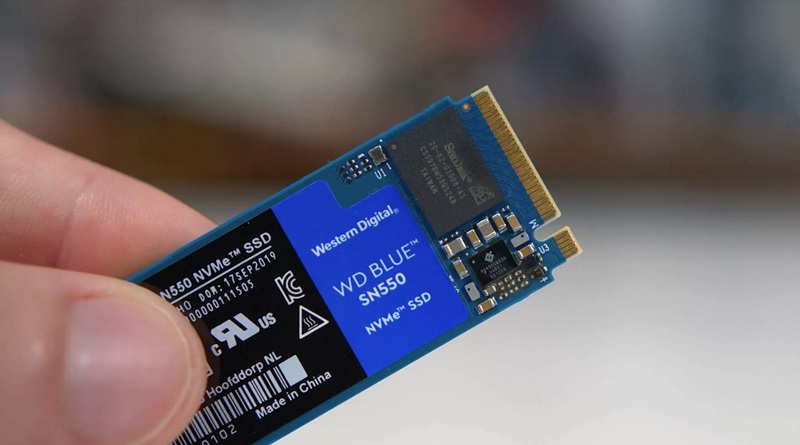
Kadang, perangkat eksternal kayak hard disk, sound card, atau perangkat lain yang baru dipasang bisa bikin konflik sama sistem. Coba lepas semua perangkat eksternal, lalu restart laptop. Kalau blue screen hilang, berarti salah satu perangkat eksternal itu penyebabnya.
6. Cek Hardware Internal
Masalah hardware kayak RAM atau hard disk yang rusak juga sering jadi penyebab blue screen. Kamu bisa cek RAM pakai Windows Memory Diagnostic:
- Tekan Windows + R, ketik mdsched.exe, lalu tekan Enter.
- Pilih Restart now and check for problems.
Untuk hard disk, kamu bisa cek dengan aplikasi bawaan Windows atau software pihak ketiga yang terpercaya.
7. Uninstall atau Rollback Driver yang Bermasalah
Kalau blue screen muncul setelah update driver, kemungkinan besar driver itu nggak kompatibel. Kamu bisa rollback ke versi sebelumnya:
- Buka Device Manager.
- Klik kanan perangkat yang bermasalah, pilih Properties.
- Masuk ke tab Driver, lalu klik Roll Back Driver.
Kalau nggak ada opsi rollback, kamu bisa uninstall driver tersebut, lalu restart laptop.
8. Hapus atau Uninstall Aplikasi yang Baru Diinstal
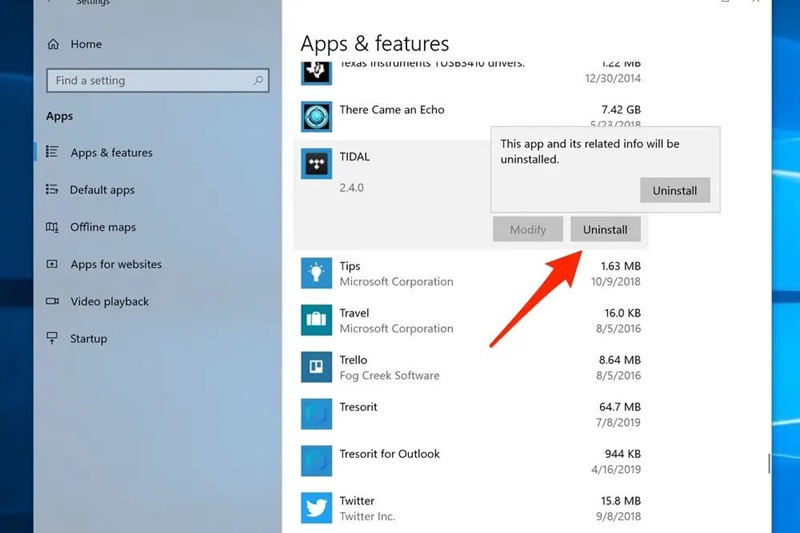
Aplikasi baru yang nggak kompatibel sama Windows atau sistem ASUS ROG bisa jadi penyebab blue screen. Coba ingat-ingat, aplikasi apa yang baru kamu install sebelum blue screen muncul. Uninstall aplikasi tersebut lewat Control Panel atau Settings > Apps.
9. Gunakan System Restore
System Restore bisa balikin kondisi laptop ke titik waktu sebelum blue screen terjadi. Ini sangat efektif kalau masalah muncul setelah update atau install software baru.
- Masuk ke Safe Mode atau Advanced Startup.
- Pilih Troubleshoot > Advanced Options > System Restore.
- Pilih restore point terbaru, lalu ikuti instruksi sampai proses selesai.
10. Scan Virus dan Malware
Virus atau malware bisa merusak file sistem penting dan bikin blue screen. Jalankan scan penuh dengan antivirus terpercaya. Kalau kamu belum punya antivirus, bisa pakai Windows Defender yang sudah terpasang di Windows.
11. Periksa Update Windows yang Bermasalah

Kadang, update Windows yang baru malah bikin sistem jadi error. Kamu bisa cek riwayat update di Settings > Update & Security > Windows Update > View update history. Kalau ada update yang mencurigakan, kamu bisa uninstall update tersebut.
12. Lakukan Pemulihan Sistem (Reset PC)
Kalau semua cara di atas nggak berhasil, kamu bisa coba reset PC. Fitur ini akan mengembalikan Windows ke kondisi awal tanpa menghapus data pribadi (kalau kamu pilih opsi Keep my files).
- Masuk ke Settings > Update & Security > Recovery.
- Pilih Reset this PC, lalu ikuti instruksi di layar.
13. Instal Ulang Windows
Ini langkah terakhir kalau semua cara mengatasi blue screen ASUS ROG di atas nggak mempan. Pastikan kamu backup data penting sebelum instal ulang, karena proses ini akan menghapus semua data di drive sistem.
Tips Tambahan Mengatasi Blue Screen
Setelah kamu coba semua cara mengatasi blue screen ASUS ROG di atas, biasanya sih blue screen udah beres. Tapi, ada beberapa tips tambahan yang bisa kamu lakukan biar blue screen nggak gampang balik lagi.
- Pertama, pastikan selalu ada ruang kosong minimal 10-15% di hard disk, karena Windows butuh space buat kerja optimal.
- Kedua, hindari install software dari sumber yang nggak jelas, karena bisa aja ada malware atau aplikasi yang nggak kompatibel sama sistem ASUS ROG kamu.
- Selain itu, jangan lupa buat rutin update Windows dan driver ke versi terbaru. Update ini biasanya bawa perbaikan bug dan peningkatan keamanan yang penting banget buat stabilitas sistem.
- Kalau kamu suka overclocking, pastikan setting-nya masih dalam batas aman. Overclocking yang terlalu ekstrim bisa bikin sistem nggak stabil dan akhirnya blue screen.
- Kalau kamu udah coba semua cara mengatasi blue screen ASUS ROG tapi masalah masih muncul, jangan ragu buat bawa laptop ke service center resmi ASUS. Kadang, ada masalah hardware yang cuma bisa dideteksi sama teknisi profesional. Jangan lupa juga buat backup data penting secara rutin, biar kalau sewaktu-waktu harus reset atau instal ulang, data kamu tetap aman.
Oke, itulah berbagai cara mengatasi Blue Screen pada laptop ROG. Jadi, jangan anggap remeh blue screen, segera cari tahu penyebab dan lakukan langkah-langkah di atas. Dengan begitu, kamu bisa balik lagi main game tanpa gangguan, push rank, dan nikmatin semua fitur keren dari ASUS ROG tanpa was-was.